Comprobar el TPM 2.0
Cartoo exige un módulo TPM 2.0 en el equipo donde se ejecuta. Sin él, la aplicación no arranca. Comprueba esto antes de desplazarte al vehículo, no después.
Casi todos los portátiles fabricados desde 2016 llevan TPM 2.0, pero en muchos viene desactivado en el firmware UEFI. Así que «no encontrado» suele significar «apagado», no «ausente».
La comprobación más rápida
Sección titulada «La comprobación más rápida»Pulsa Win + R, escribe tpm.msc y pulsa Enter.
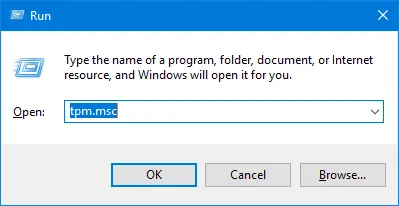
Se abre la consola de administración del TPM. Importan dos sitios: Status (Estado) arriba y Specification Version (Versión de especificación) en la línea inferior.
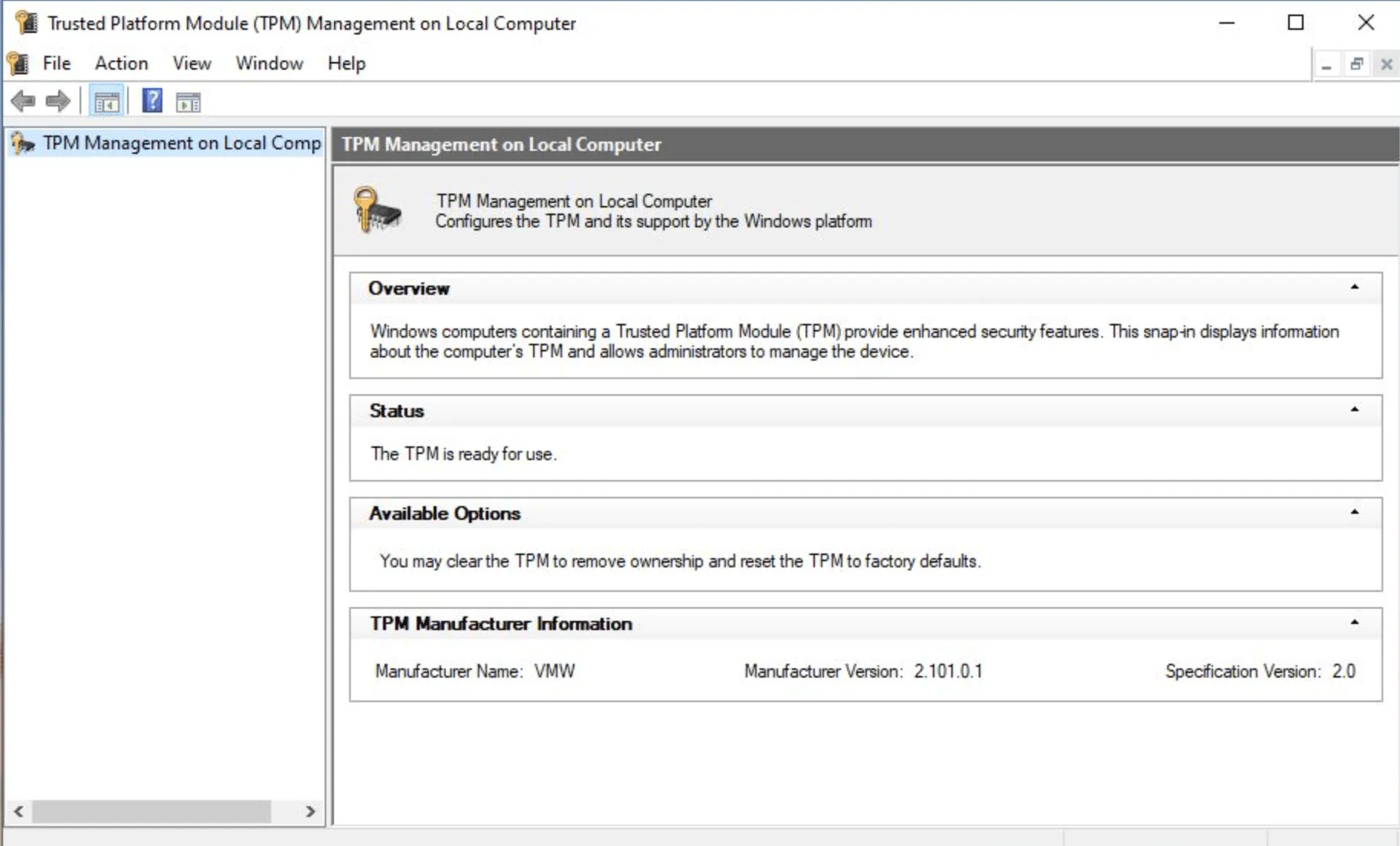
- «The TPM is ready for use» y, en TPM Manufacturer Information, Specification Version: 2.0 — todo correcto.
- Specification Version: 1.2 — el módulo es demasiado antiguo. No se puede actualizar.
- «Compatible TPM cannot be found» — o está desactivado en la UEFI, o no existe. Ve a Cómo activarlo.
Desde el terminal
Sección titulada «Desde el terminal»Útil cuando necesitas el resultado en un script o por sesión remota.
tpmtool viene con Windows e imprime todo de una vez:
tpmtool getdeviceinformation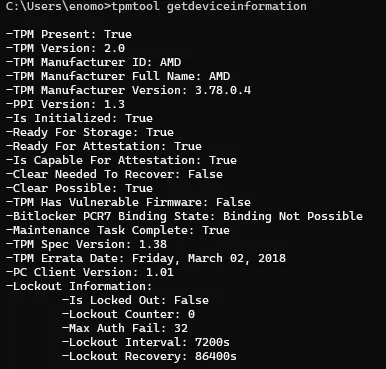
Las dos líneas que importan son TPM Present: True y TPM Version: 2.0.
(TPM Spec Version, más abajo, es otro número: la revisión de la
especificación 2.0 que implementa el chip. Ignóralo.)
PowerShell tiene su propio cmdlet:
Get-TpmFíjate en tres campos: TpmPresent : True, TpmReady : True y
ManufacturerVersion. Para leer la versión de especificación directamente:
Get-CimInstance -Namespace root/cimv2/security/microsofttpm -ClassName Win32_Tpm | Select-Object -ExpandProperty SpecVersionEn un equipo correcto, la salida empieza por 2.0.
Desde la interfaz de Windows
Sección titulada «Desde la interfaz de Windows»Configuración → Privacidad y seguridad → Seguridad de Windows → Seguridad del dispositivo → Procesador de seguridad → Detalles del procesador de seguridad. El campo Versión de especificación debe indicar 2.0.
Si la sección Procesador de seguridad no aparece en esa página, el TPM está desactivado en el firmware.
Cómo activarlo
Sección titulada «Cómo activarlo»La opción está en la UEFI, y cada fabricante la llama de forma distinta:
- Intel — Intel Platform Trust Technology, o Intel PTT
- AMD — AMD fTPM, o AMD Platform Security Processor
- Genéricos — Security Device Support, TPM Device, Trusted Computing
Reinicia, entra en la UEFI (normalmente F2, Supr o F10 durante el arranque — la pantalla del fabricante indica la tecla), busca la opción en la pestaña Security o Advanced, actívala, guarda y sal.
Después repite la comprobación con tpm.msc. Si sigue sin encontrar nada, el
portátil no tiene TPM 2.0 y no sirve para ejecutar Cartoo.