Flasheo sin desmontar
El proceso completo dura unos 20 minutos.
Antes de empezar
Sección titulada «Antes de empezar»Qué necesitas
Sección titulada «Qué necesitas»- Un portátil con TPM 2.0 (ver arriba).
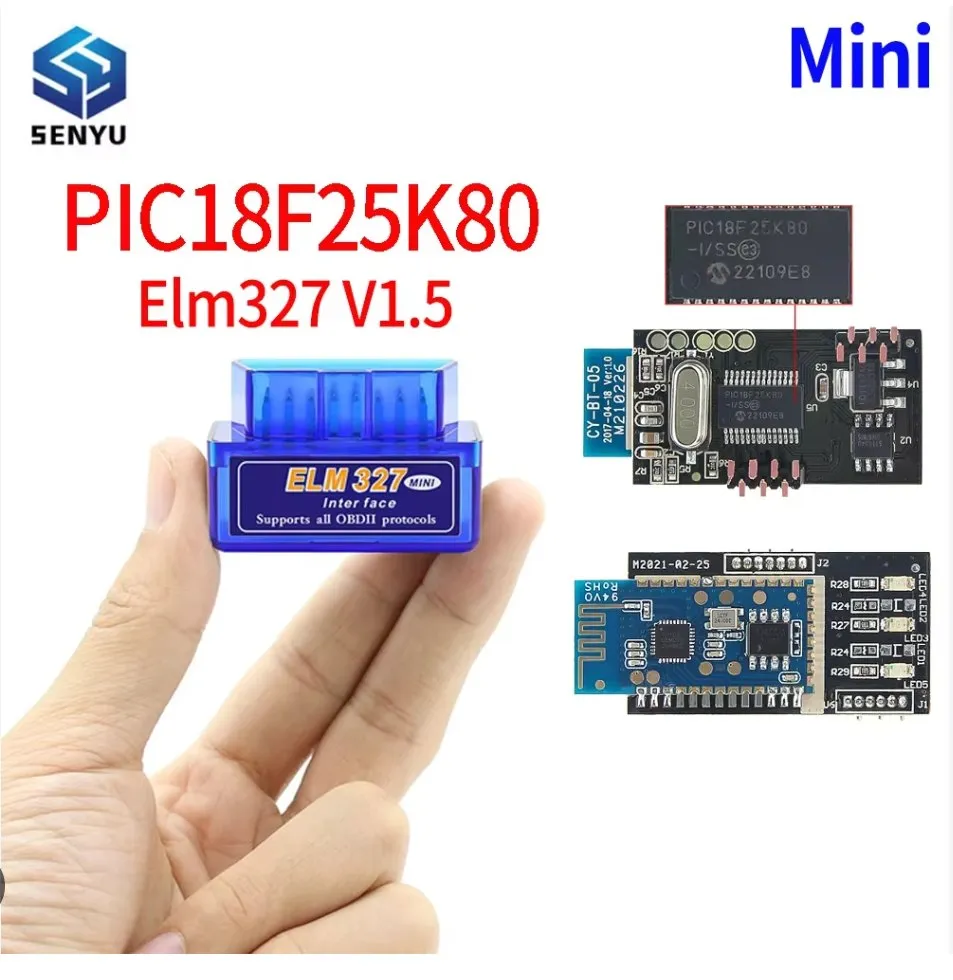
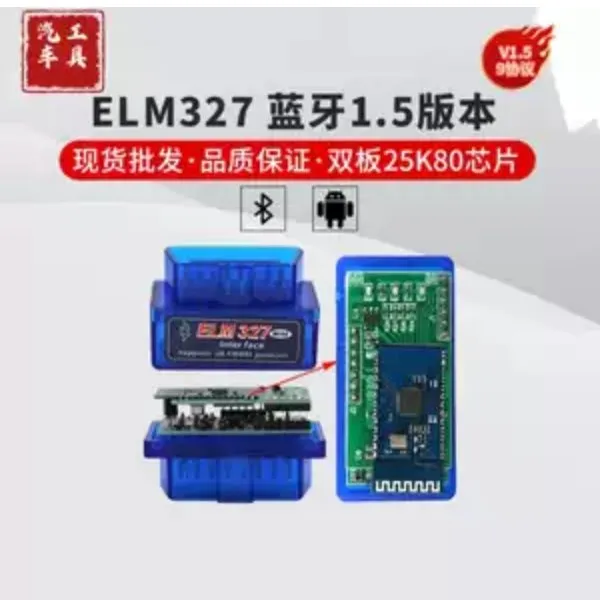
- Un adaptador Bluetooth ELM327 v1.5 con chip
PIC18F25K80— la versión de doble placa. Los clones baratos de una sola placa con otros chips no funcionan de forma fiable. - Un cable USB-A ↔ USB-A (tipo A en ambos extremos, macho-macho).
- El paquete de firmware: un archivo
.food.
Qué aspecto tiene el adaptador y dónde comprarlo
Los dos anuncios de abajo son el modelo correcto: un ELM327 v1.5 de doble placa
con PIC18F25K80. Guíate por la serigrafía del chip, no por la carcasa: la
carcasa azul la usan docenas de placas distintas.
Conexiones
Sección titulada «Conexiones»- Conecta el ELM327 al puerto OBD-II del vehículo.
- Une la unidad central al portátil con el cable USB-A ↔ USB-A.
Ambas conexiones deben estar hechas antes de lanzar el proceso.
1. Inicia sesión
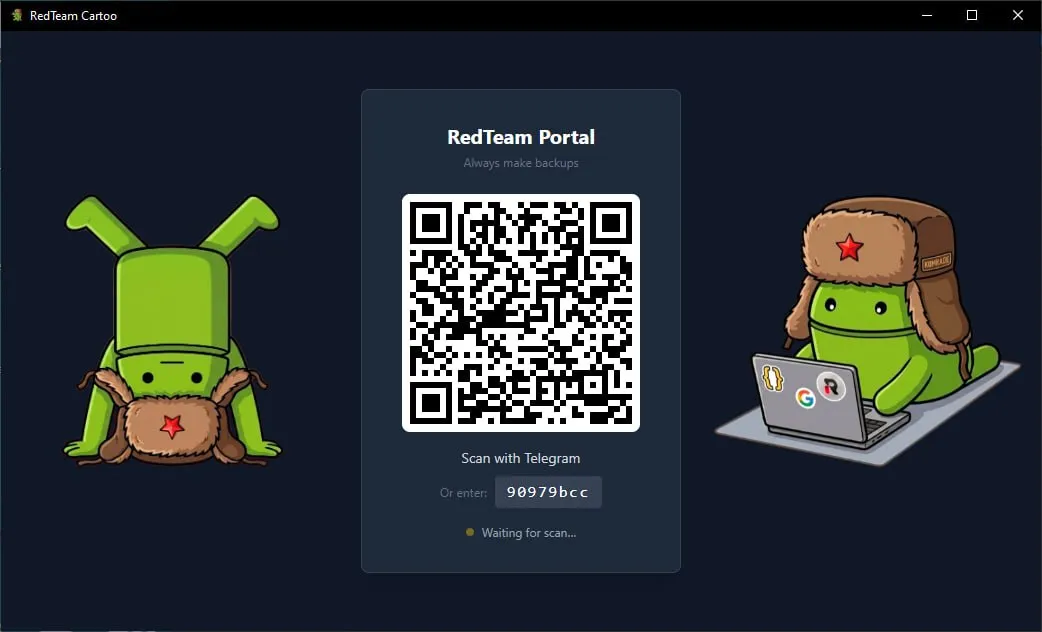
Sección titulada «1. Inicia sesión»Abre la pantalla de inicio de sesión en el CRM y escanea allí el código QR. Si no puedes, envía el QR — o el código corto que aparece debajo — a tu gestor.
2. Abre Files
Sección titulada «2. Abre Files»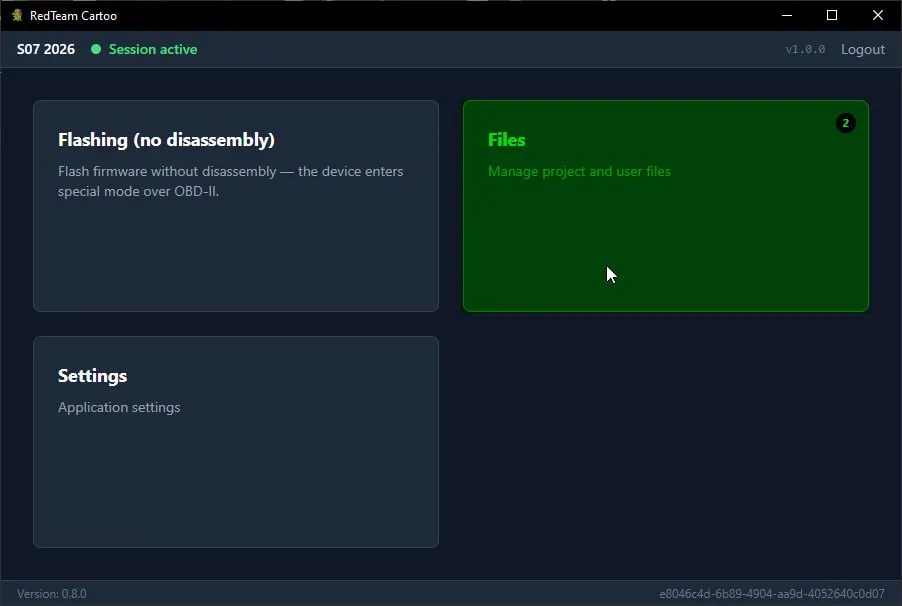
3. Importa el paquete de firmware
Sección titulada «3. Importa el paquete de firmware»Los archivos se descargan solos en segundo plano. Para cargar un paquete que ya tienes en disco, abre el desplegable junto a Download y elige Import from file….
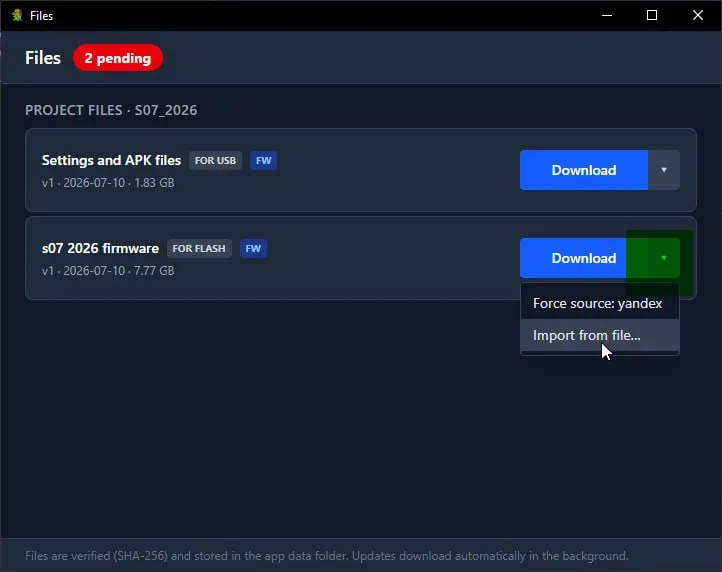
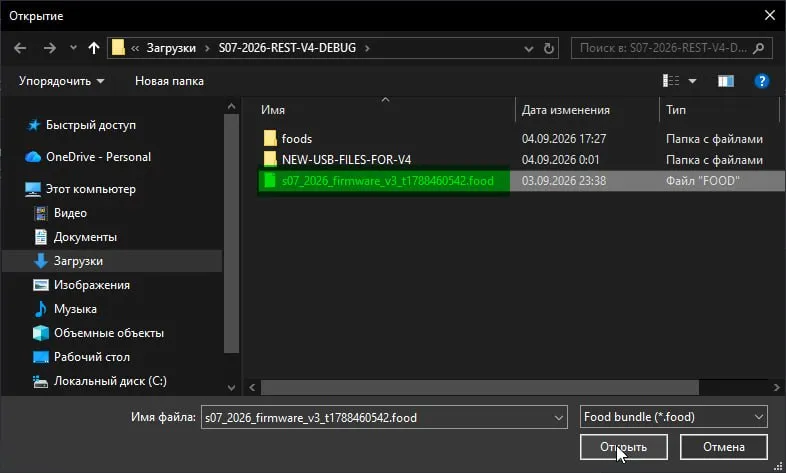
Elige el paquete .food.
4. Lanza el proceso
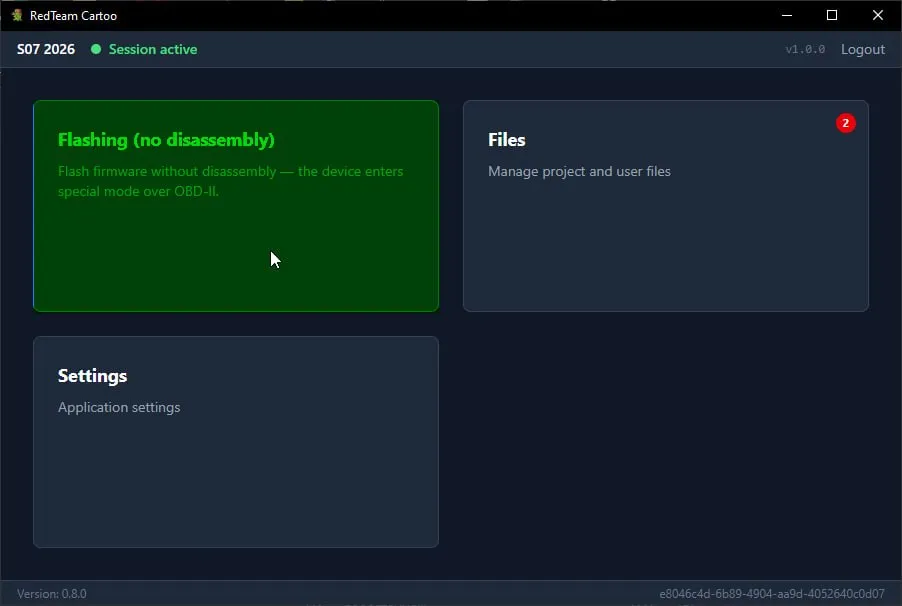
Sección titulada «4. Lanza el proceso»Vuelve al menú principal y abre Flashing (no disassembly).
5. Introduce el VIN
Sección titulada «5. Introduce el VIN»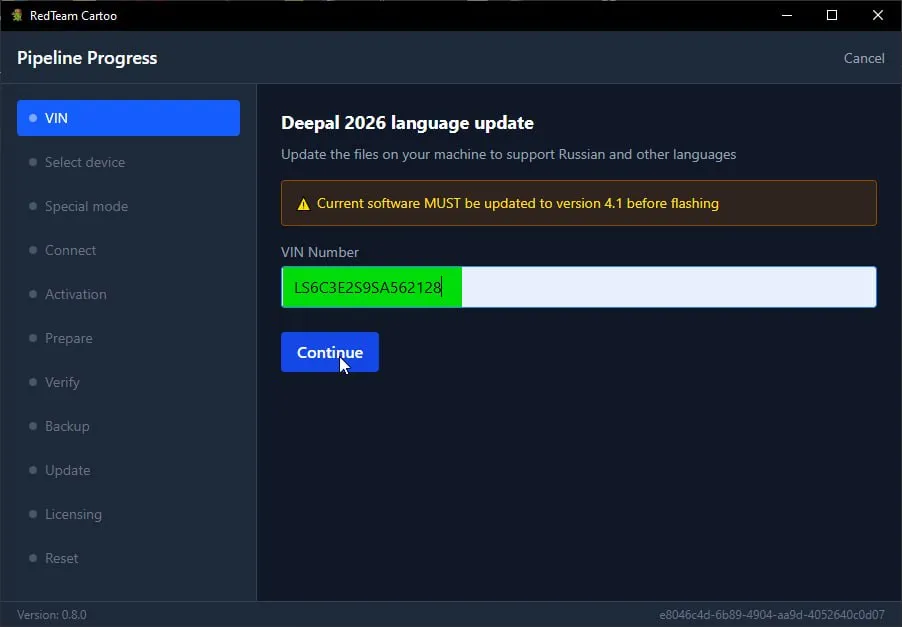
6. Elige cómo entrar en modo descarga
Sección titulada «6. Elige cómo entrar en modo descarga»Usa el adaptador ELM327, o sáltate el paso si el dispositivo ya está en modo descarga (EDL).
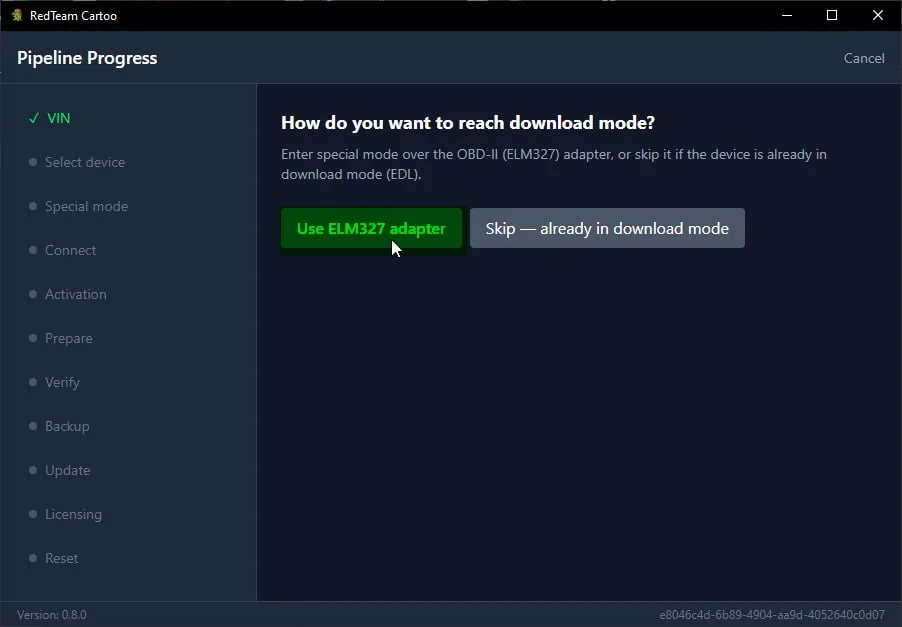
7. Empareja el adaptador
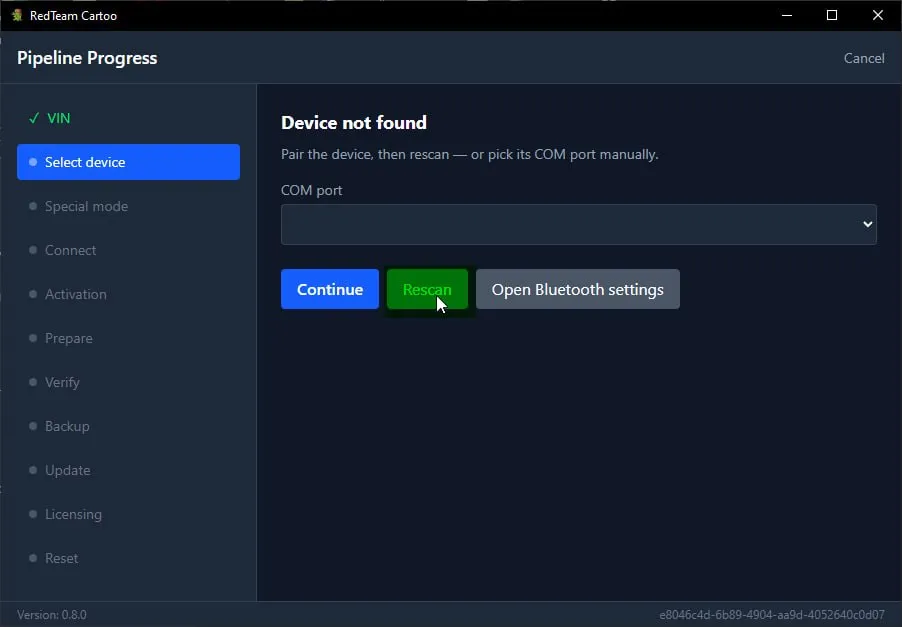
Sección titulada «7. Empareja el adaptador»Si no se encuentra ningún adaptador, abre los ajustes de Bluetooth desde esta misma pantalla.
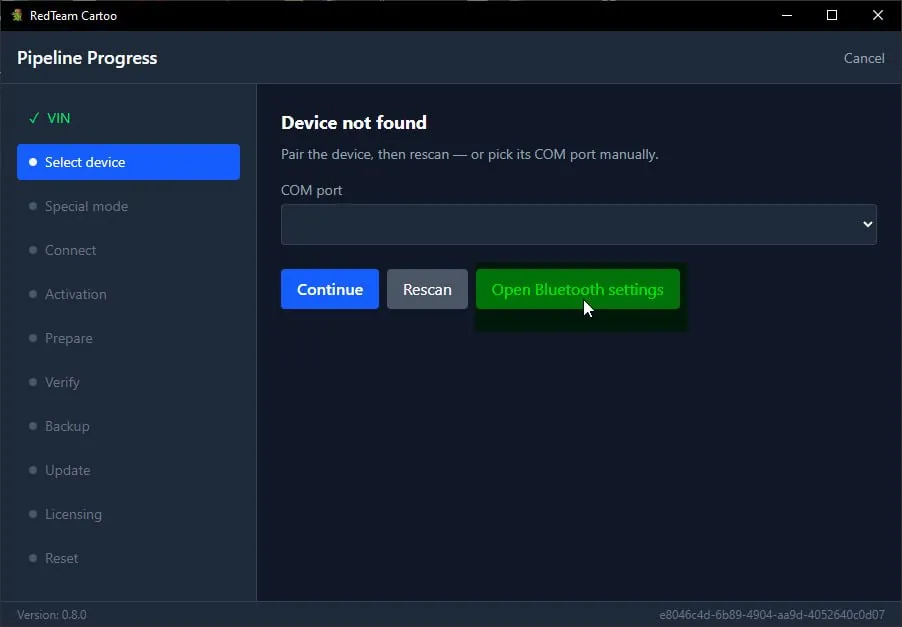
Añade el dispositivo OBDII.
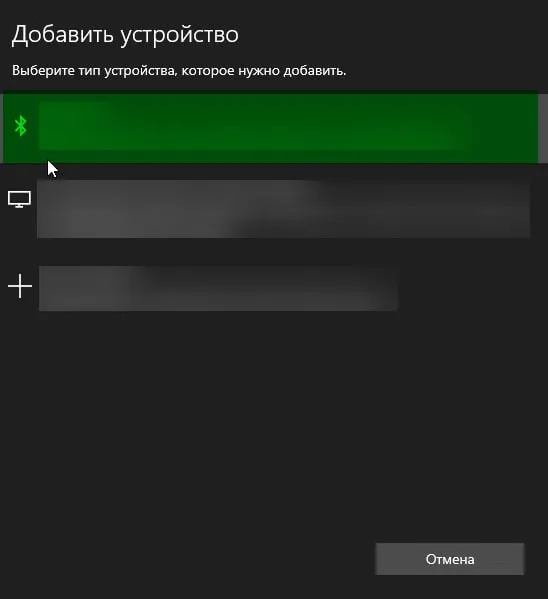
El PIN de emparejamiento es 1234.
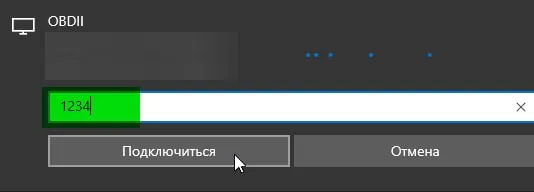
De vuelta en Cartoo, pulsa Rescan. El puerto COM debería rellenarse solo.
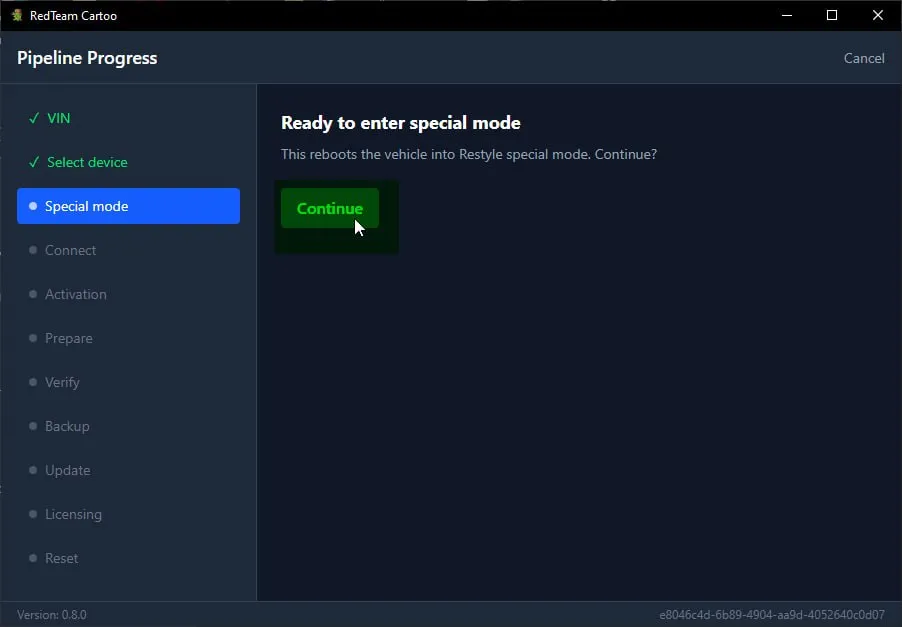
8. Entra en el modo especial
Sección titulada «8. Entra en el modo especial»Esto reinicia el vehículo en el modo especial Restyle.
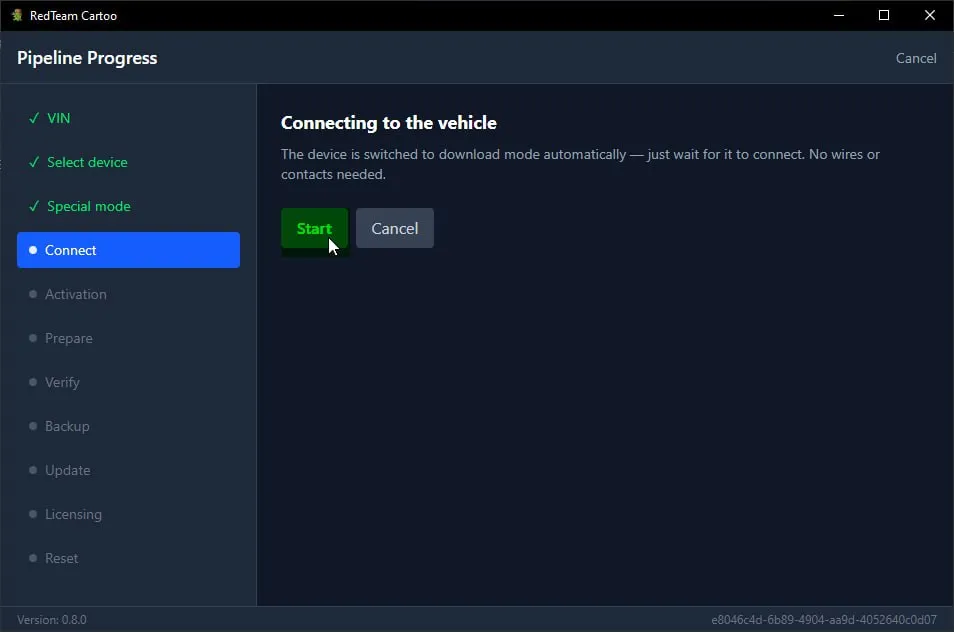
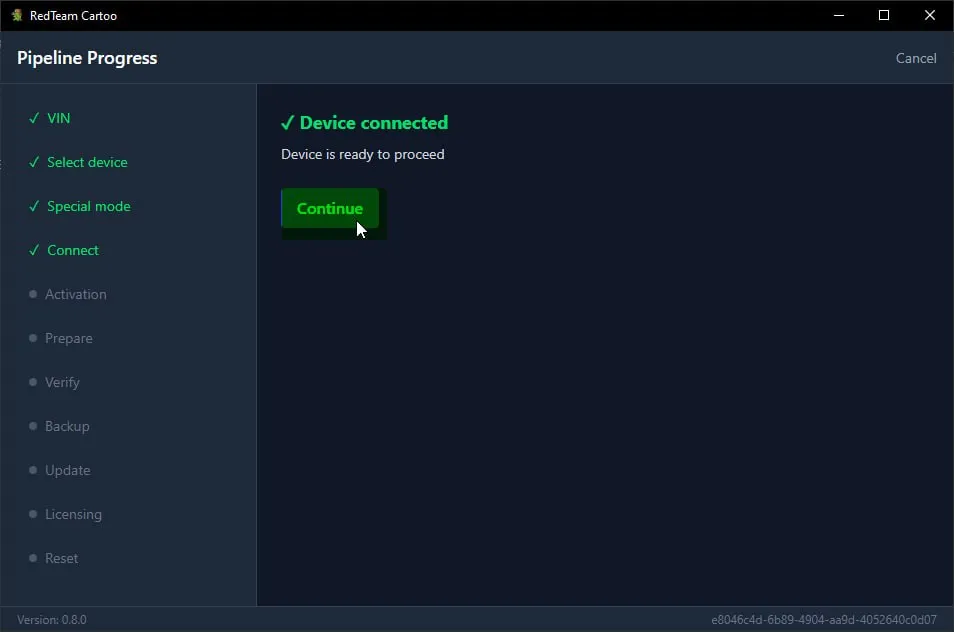
9. Conexión
Sección titulada «9. Conexión»El dispositivo pasa a modo descarga por sí solo: sin cables y sin puentear contactos.
10. Copia de seguridad de particiones
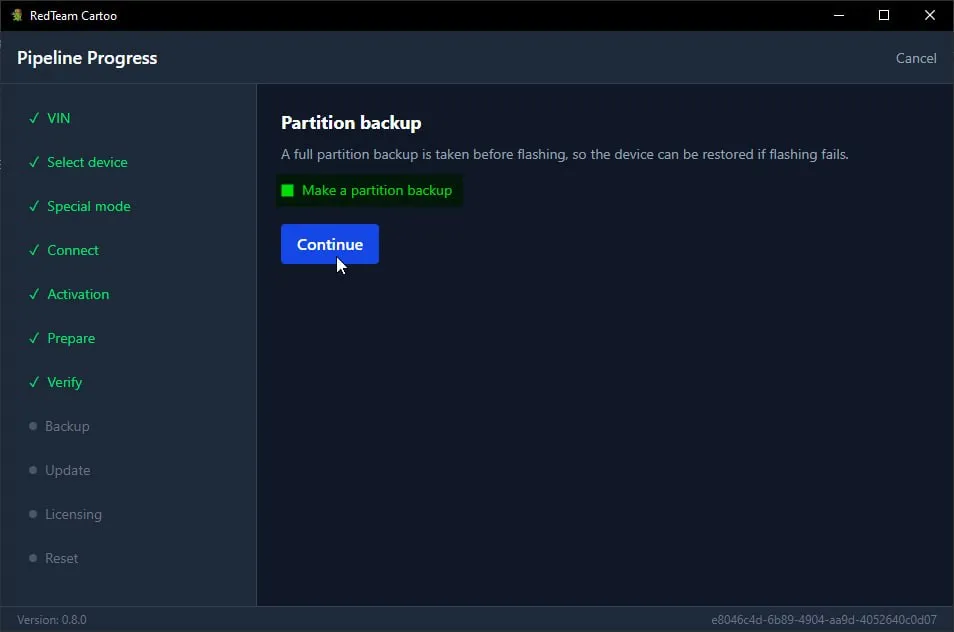
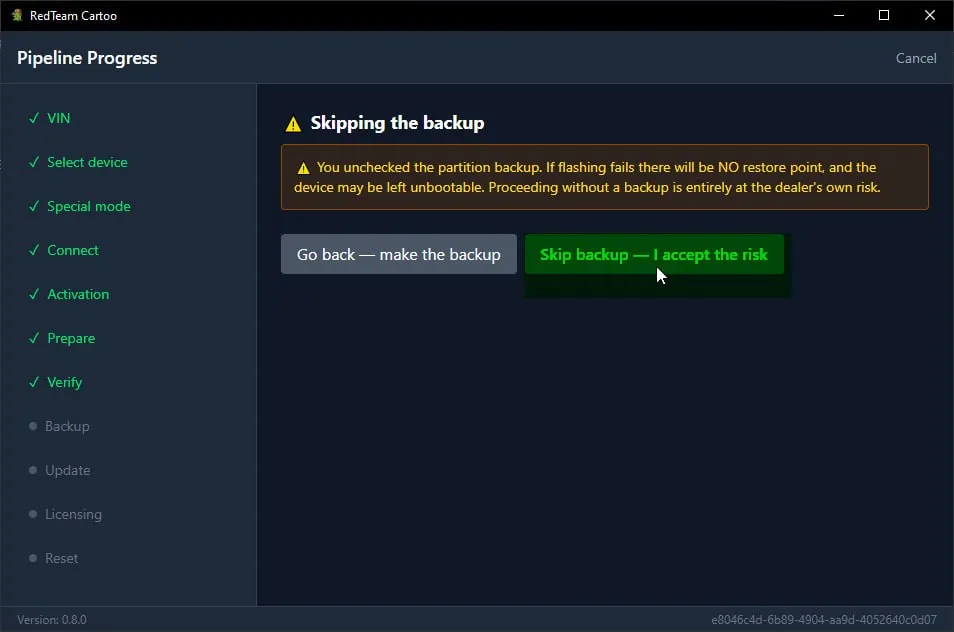
Sección titulada «10. Copia de seguridad de particiones»Deja marcada la casilla Make a partition backup. Es el único punto de restauración si el flasheo falla.
11. Espera
Sección titulada «11. Espera»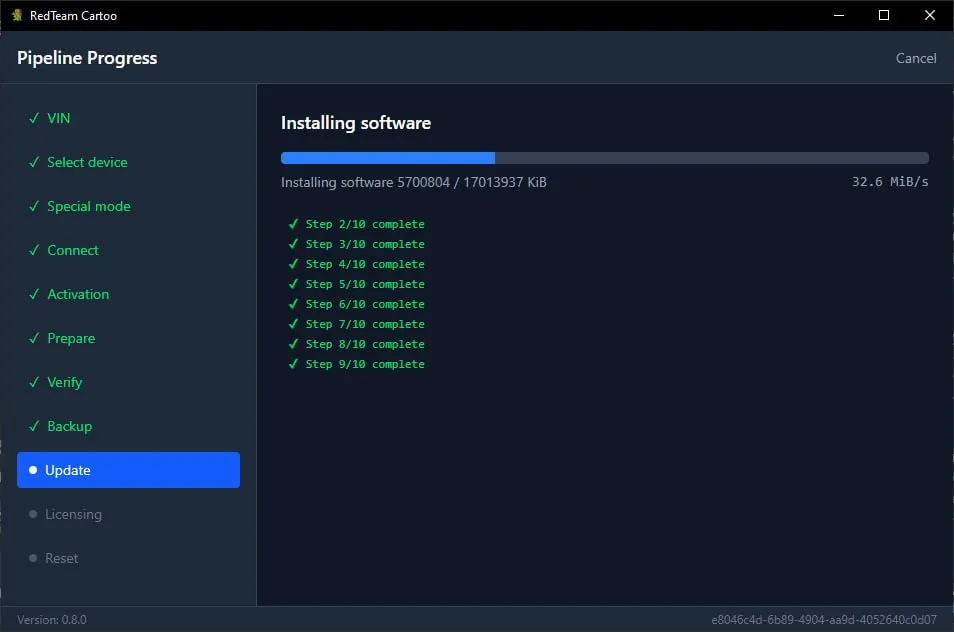
12. Flasheo terminado
Sección titulada «12. Flasheo terminado»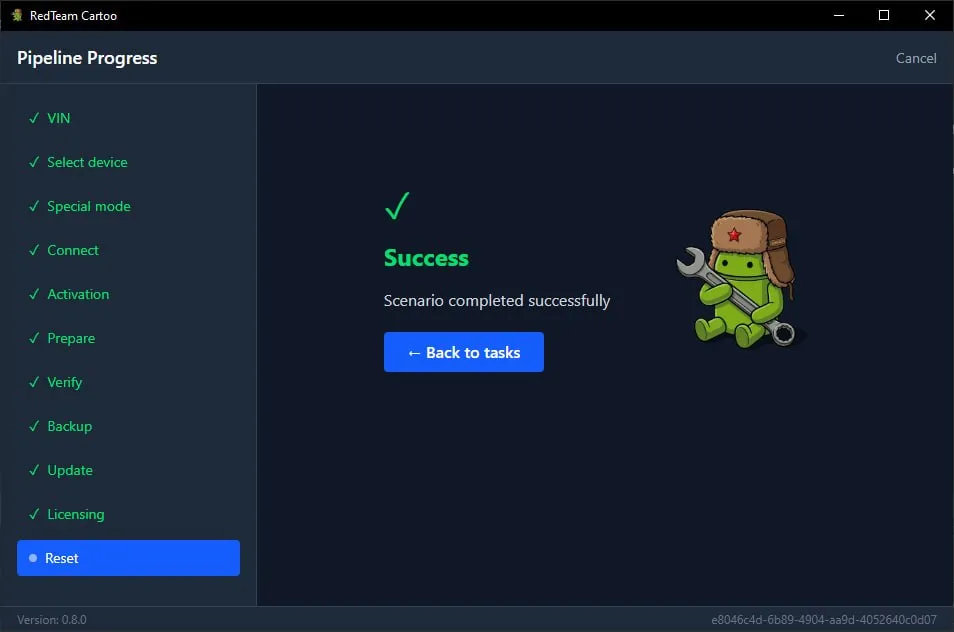
El firmware ya está en la unidad, pero el vehículo aún no está traducido. Todo lo que sigue ocurre dentro del coche, no en Cartoo.
13. Reinicia el vehículo
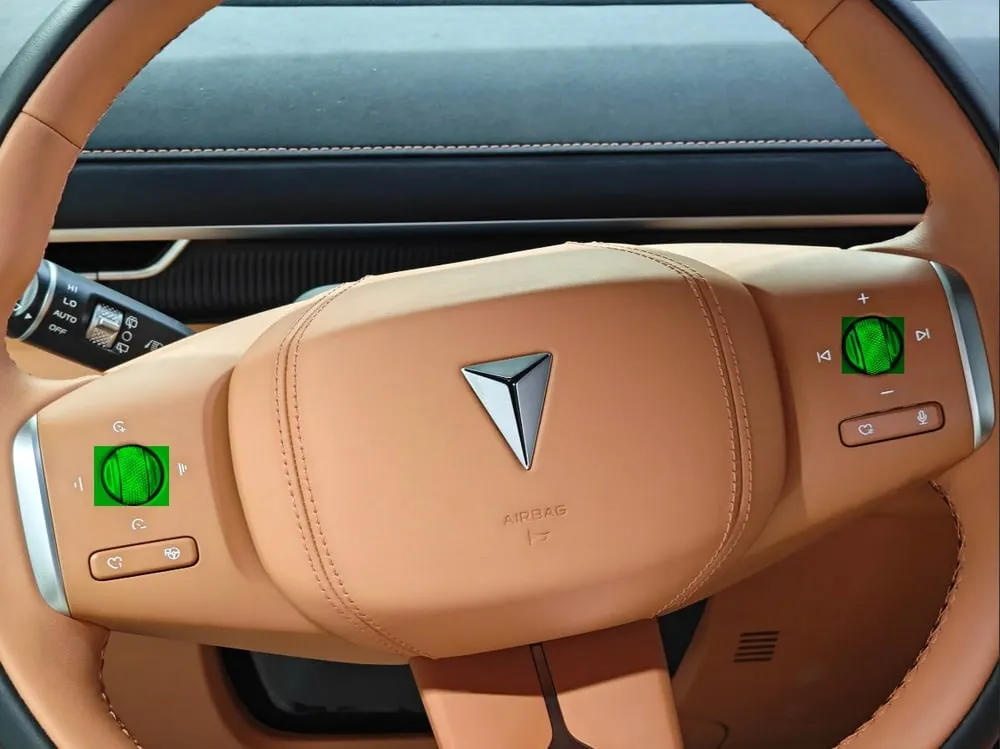
Sección titulada «13. Reinicia el vehículo»Mantén pulsadas las dos ruedas del volante a la vez hasta que las pantallas se apaguen y la unidad se reinicie.
14. Cierra los avisos emergentes
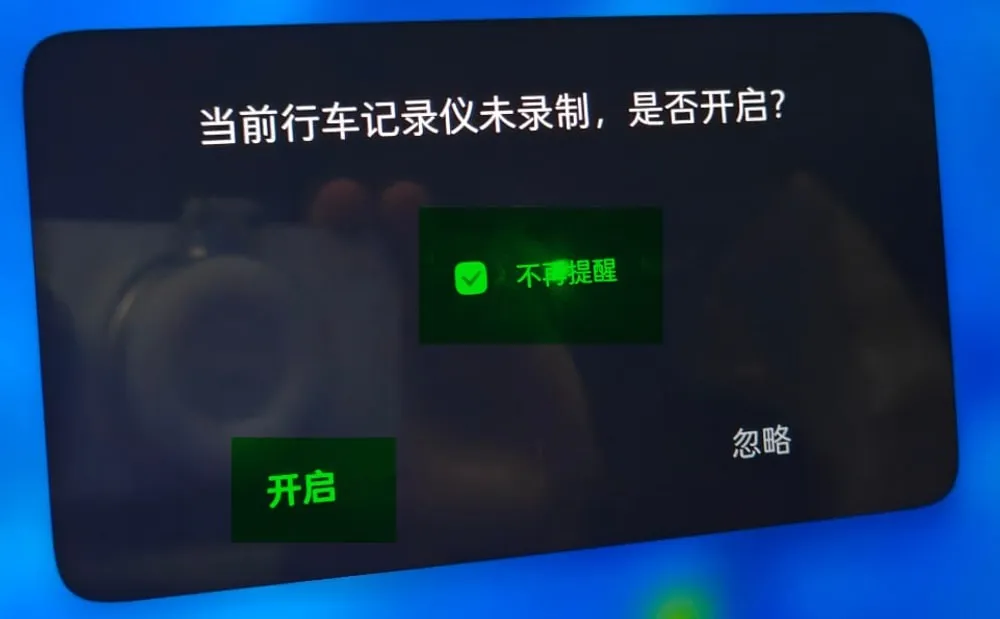
Sección titulada «14. Cierra los avisos emergentes»Al volver a encenderse, el coche muestra una serie de diálogos. Respóndelos en este orden.
La cámara de a bordo no está grabando, ¿activarla? Marca 不再提醒 («no volver a avisar») y pulsa 开启 («activar»).
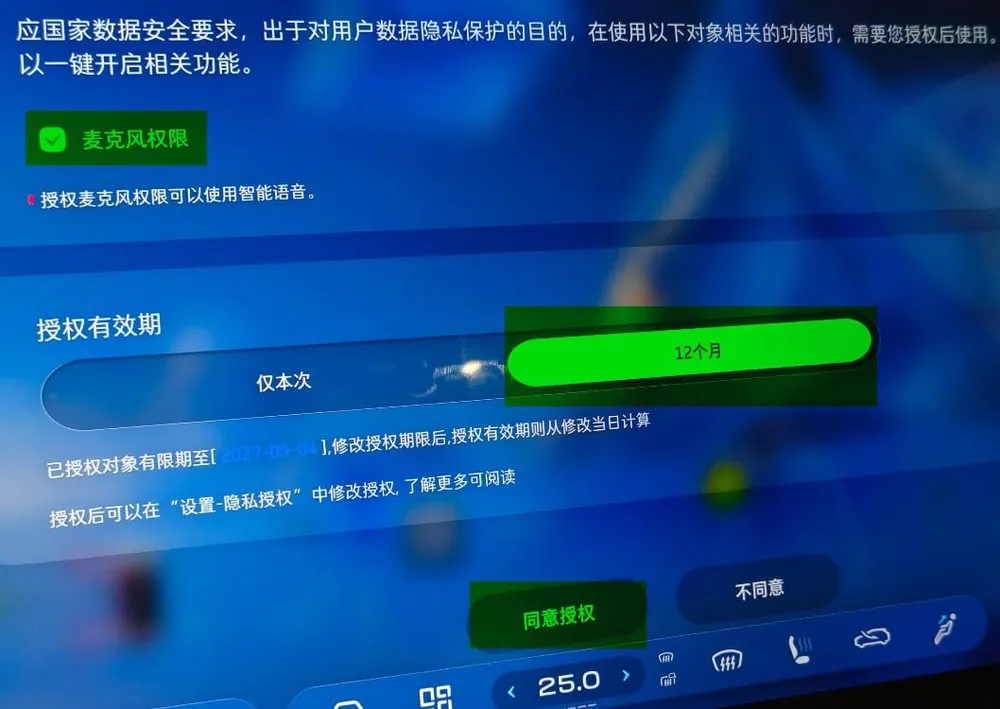
Permiso de micrófono. Fija la vigencia en 12个月 (12 meses) y pulsa 同意授权 («conceder»).
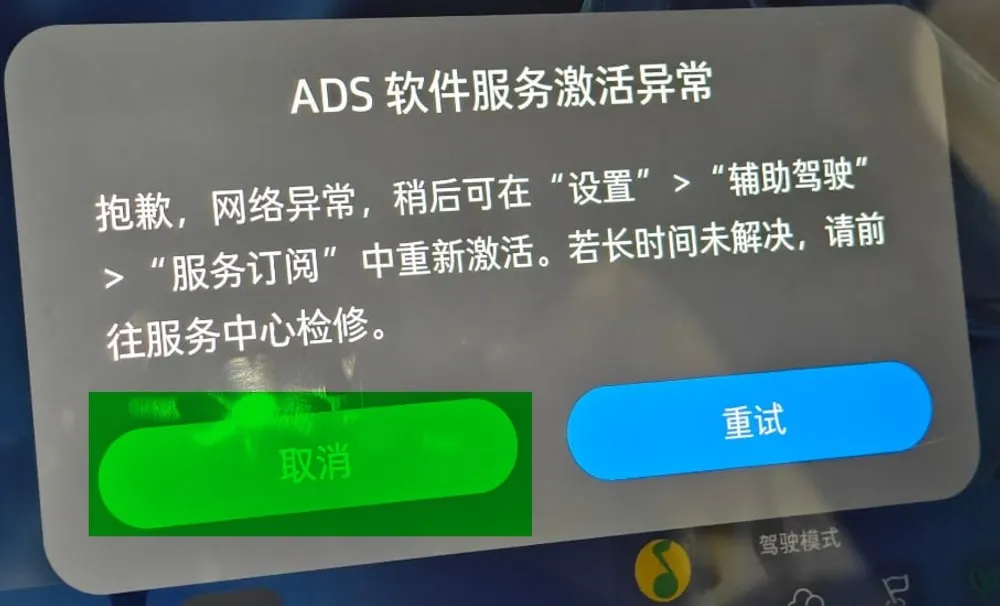
Fallo al activar el servicio de software ADS. Es lo esperado: en este momento el coche no tiene red. Pulsa 取消 («cancelar»). No lo reintentes.
15. Consigue el certificado de activación
Sección titulada «15. Consigue el certificado de activación»Abre RedControl en la pestaña de aplicaciones de terceros (三方应用).
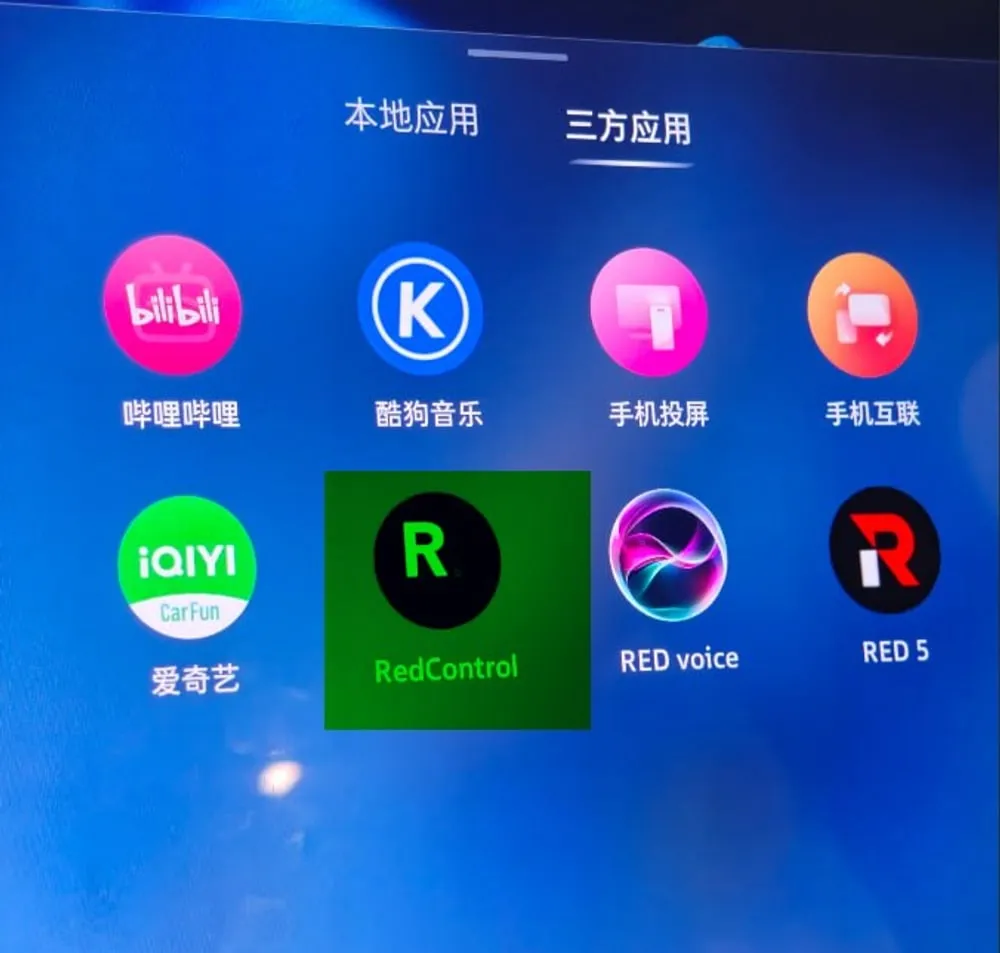
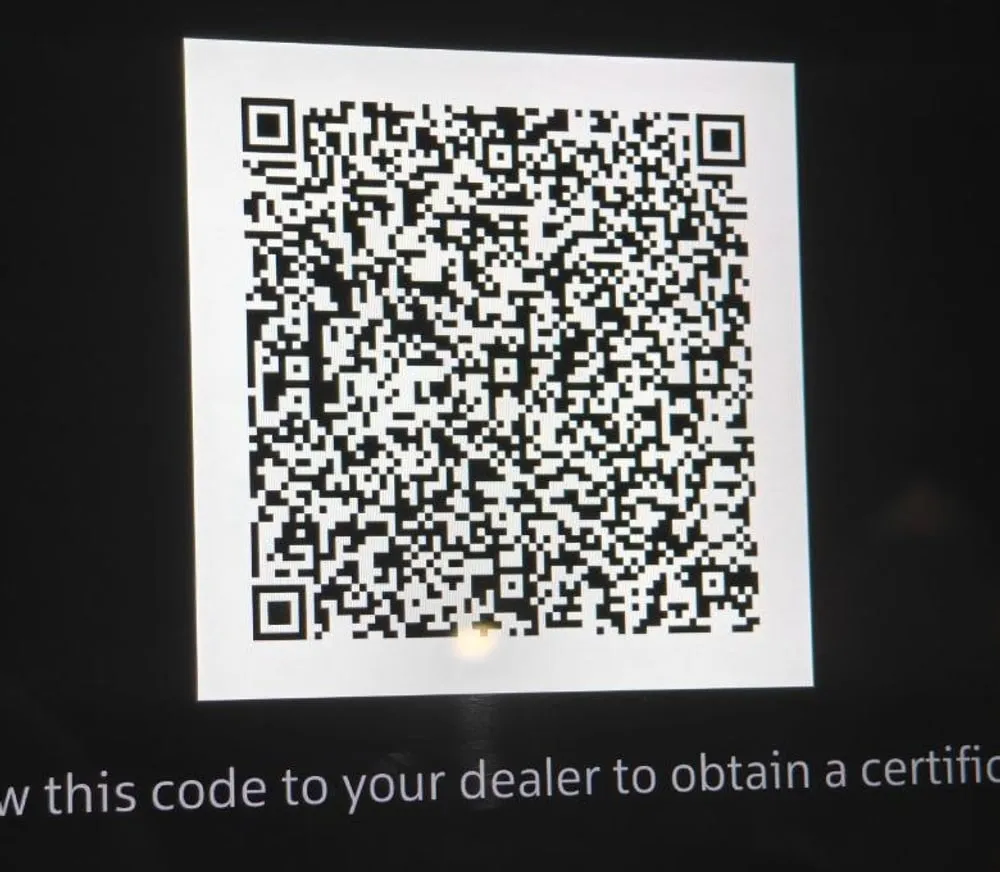
Muestra un código QR. Escanéalo desde el CRM, o envíaselo a tu gestor, igual que
en el inicio de sesión. Recibirás un archivo de certificado con el nombre del
VIN: <VIN>.cert.
16. Prepara el pendrive
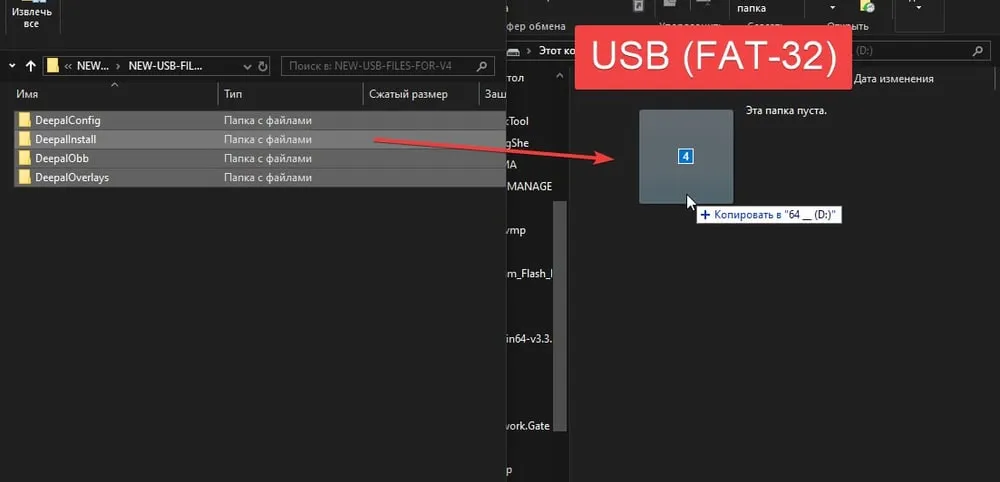
Sección titulada «16. Prepara el pendrive»El pendrive debe estar formateado en FAT-32 o exFAT. No se lee ningún otro sistema de archivos.
Descomprime NEW-USB-FILES-FOR-V4.zip, que viene junto al paquete de firmware.
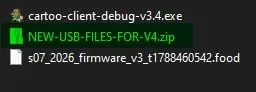
Copia al pendrive las cuatro carpetas: DeepalConfig, DeepalInstall,
DeepalObb y DeepalOverlays.
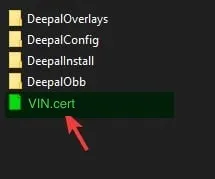
Después deja el archivo .cert en la raíz del pendrive, junto a las
carpetas, no dentro de ninguna de ellas.
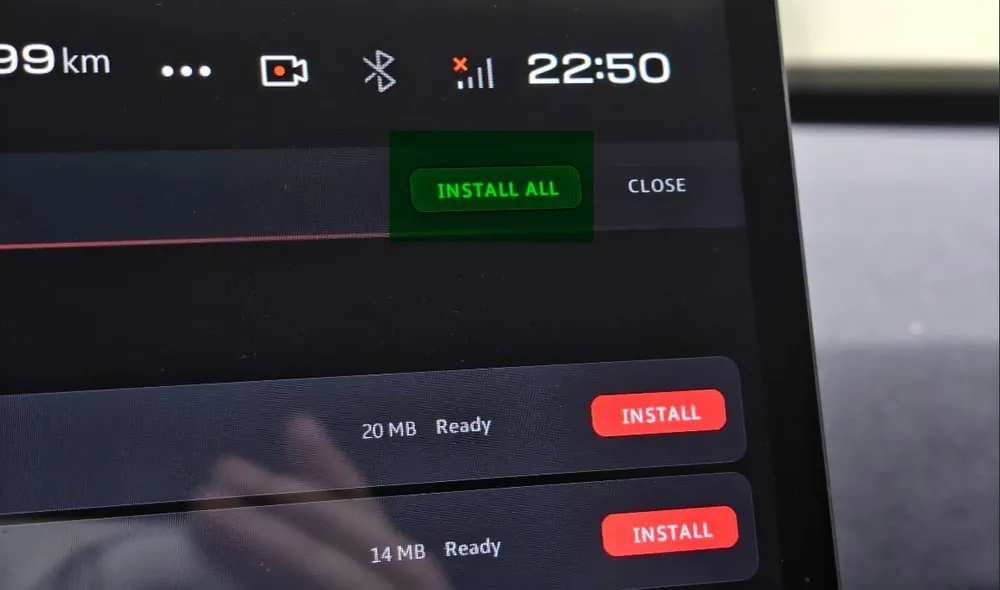
17. Instala desde el pendrive
Sección titulada «17. Instala desde el pendrive»Conecta el pendrive al coche y espera a que aparezca el menú de instalación. Pulsa INSTALL ALL.
Cuando termine, baja hasta Resources (OBB), elige un idioma — EN, ES, RU o UA — y pulsa COPY a la derecha de esa fila.
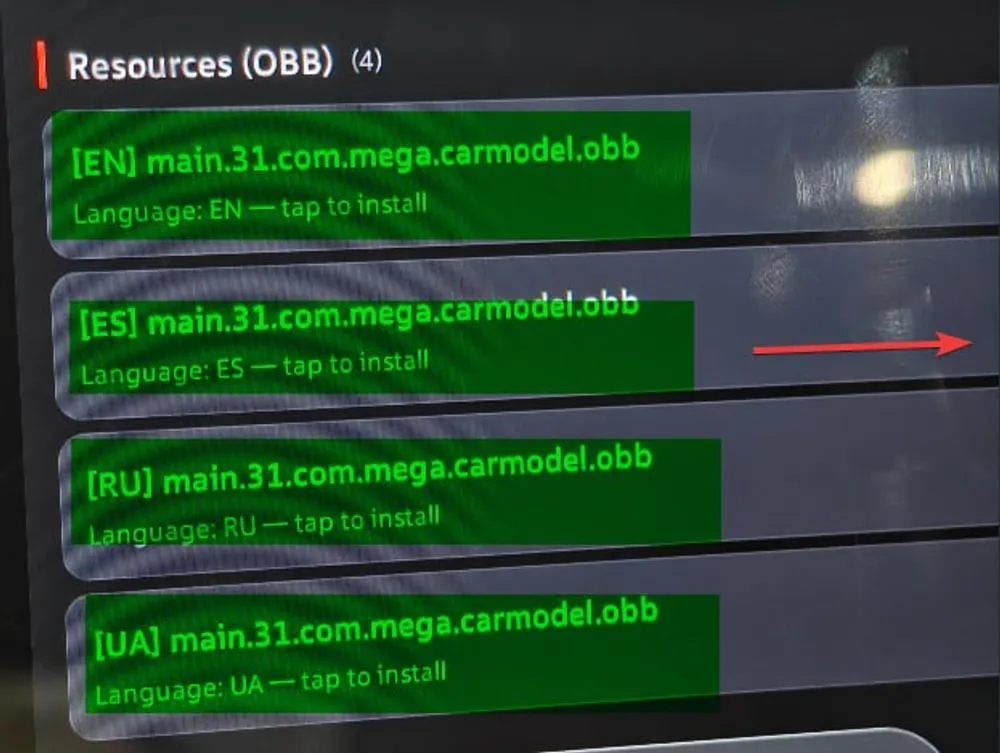
Espera a que la copia informe de que ha terminado correctamente antes de seguir.
18. Cambia el idioma del sistema Android
Sección titulada «18. Cambia el idioma del sistema Android»Los archivos de idioma ya están en la unidad, pero Android sigue en chino.
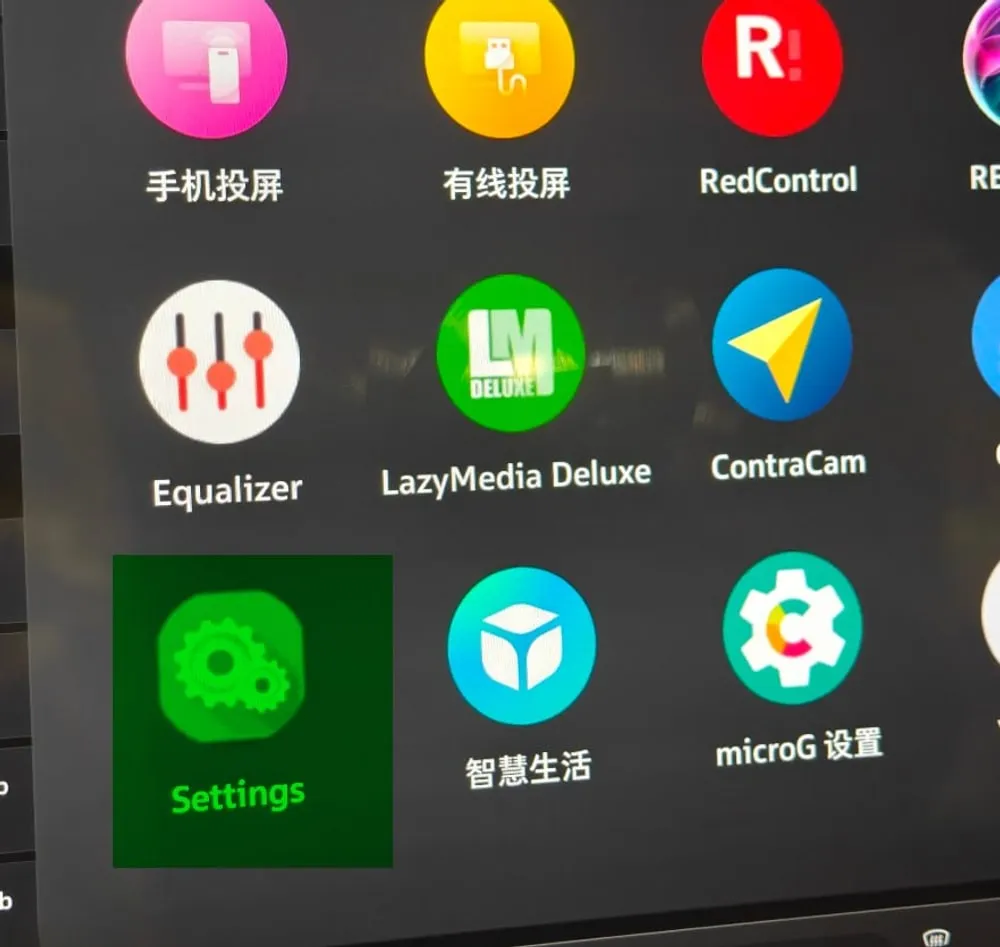
Abre el APK Settings desde la lista de aplicaciones — el engranaje verde, no los ajustes propios del coche.
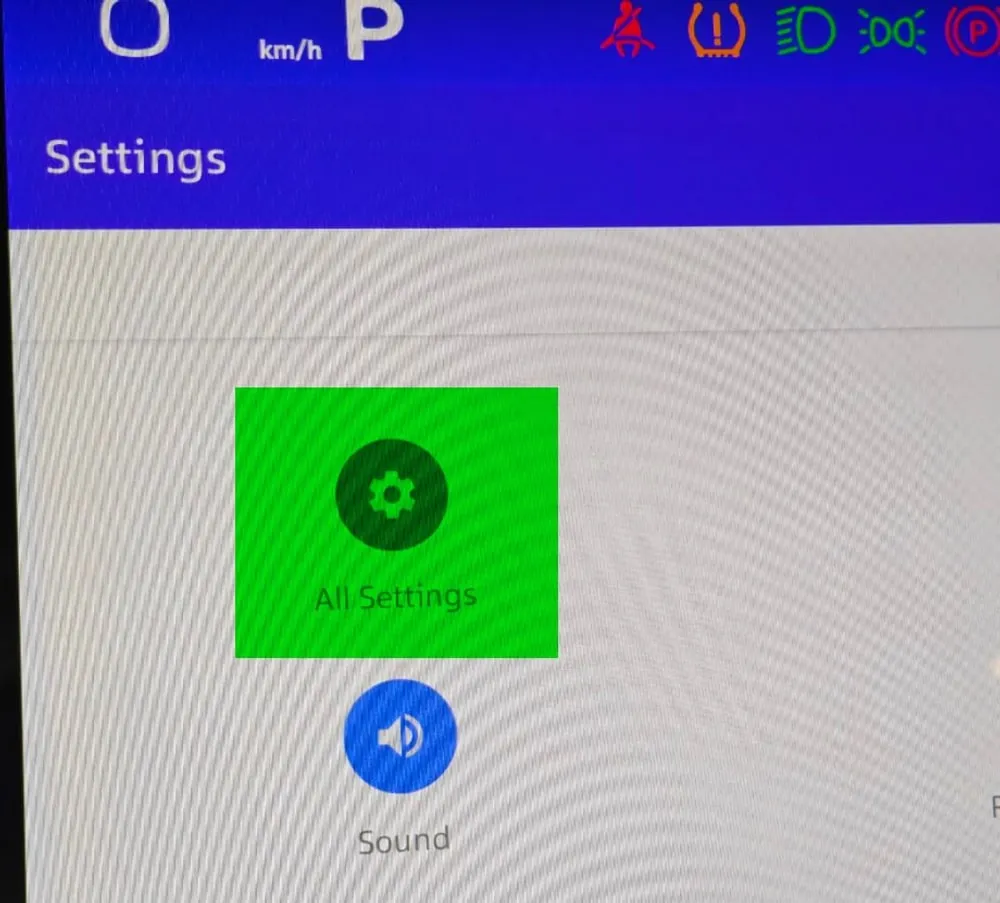
Pulsa All Settings.
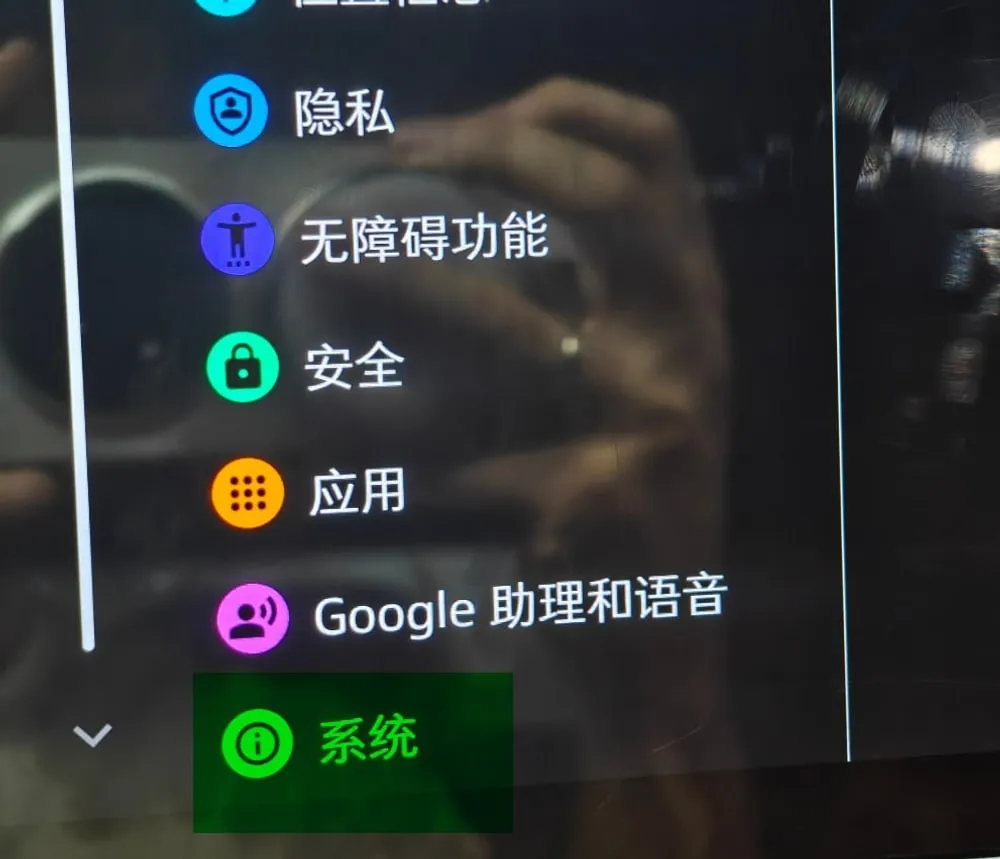
Baja hasta 系统 (Sistema).
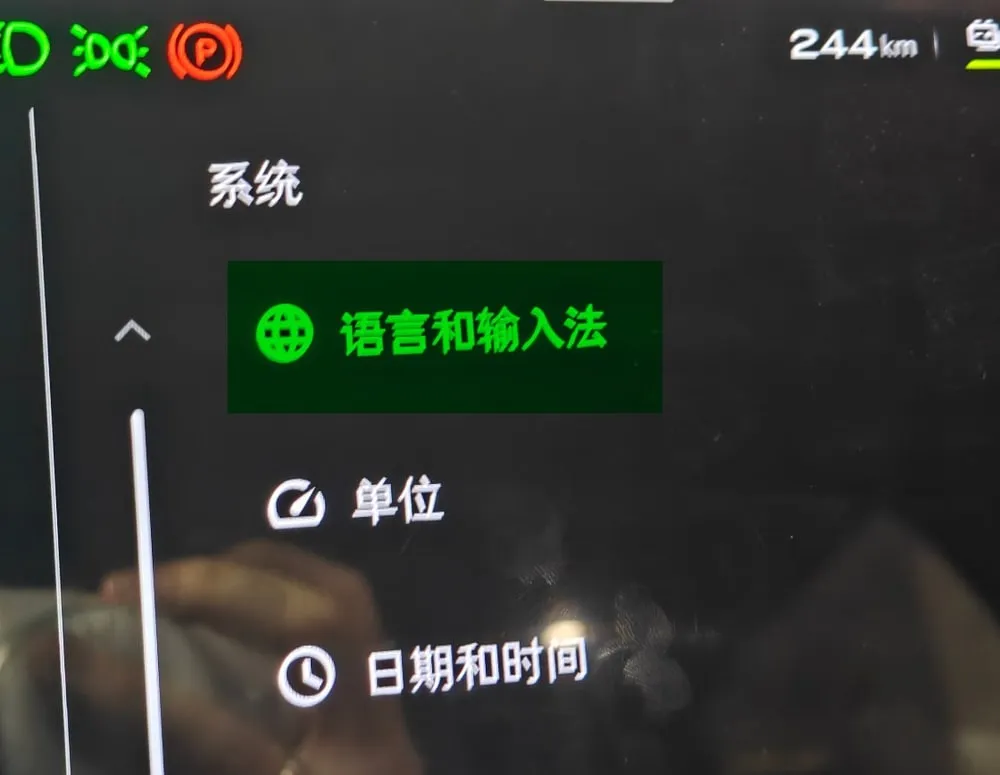
Abre 语言和输入法 (Idiomas e introducción de texto) y selecciona el idioma que copiaste en el paso 17:
- EN → English (United States)
- ES → Español (España)
- RU → Русский (Россия)
- UA → Українська (Україна)
19. Verifica
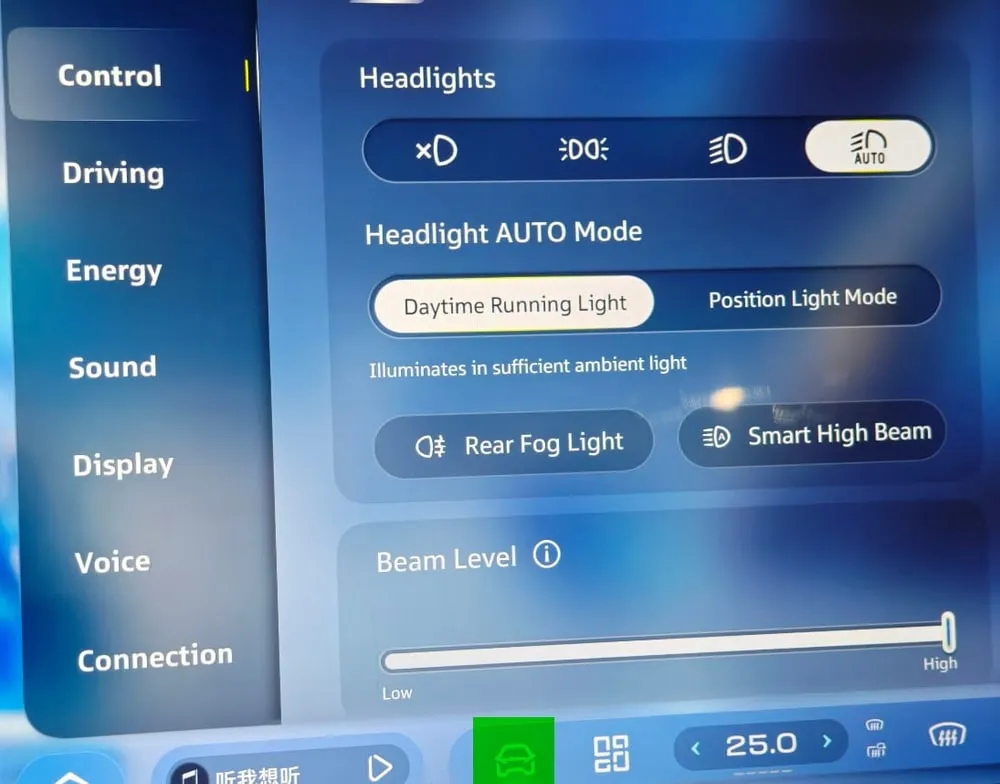
Sección titulada «19. Verifica»Vuelve a los ajustes propios del coche y espera a que aparezca la traducción. Cuando Control / Driving / Energy / Sound / Display se muestren en el idioma elegido, el trabajo está hecho.