免拆刷机
整个流程约需 20 分钟。
- 一台带 TPM 2.0 的笔记本电脑(见上文)。
- 一个采用
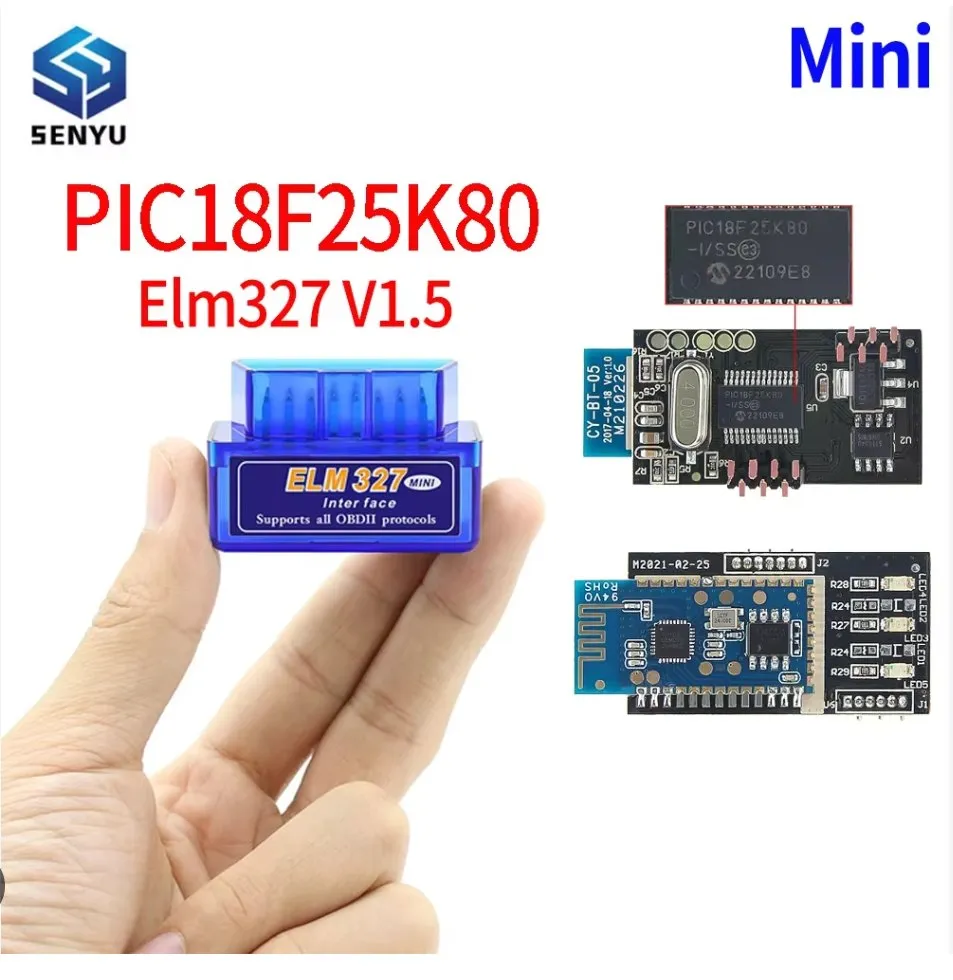
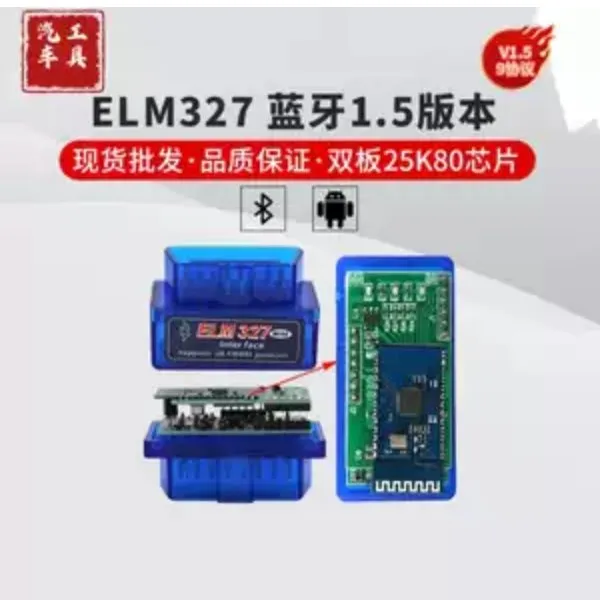
PIC18F25K80芯片的 ELM327 v1.5 蓝牙适配器,即双板版本。 采用其他芯片的廉价单板仿制品工作不可靠。 - 一根 USB-A ↔ USB-A 数据线(两端均为 A 型,公对公)。
- 固件包——一个
.food文件。
适配器的外观以及购买渠道
下面两个商品都是正确的型号:基于 PIC18F25K80 的 v1.5 双板 ELM327。请以芯片
丝印为准,不要只看外壳——蓝色外壳被几十种不同的板子使用。
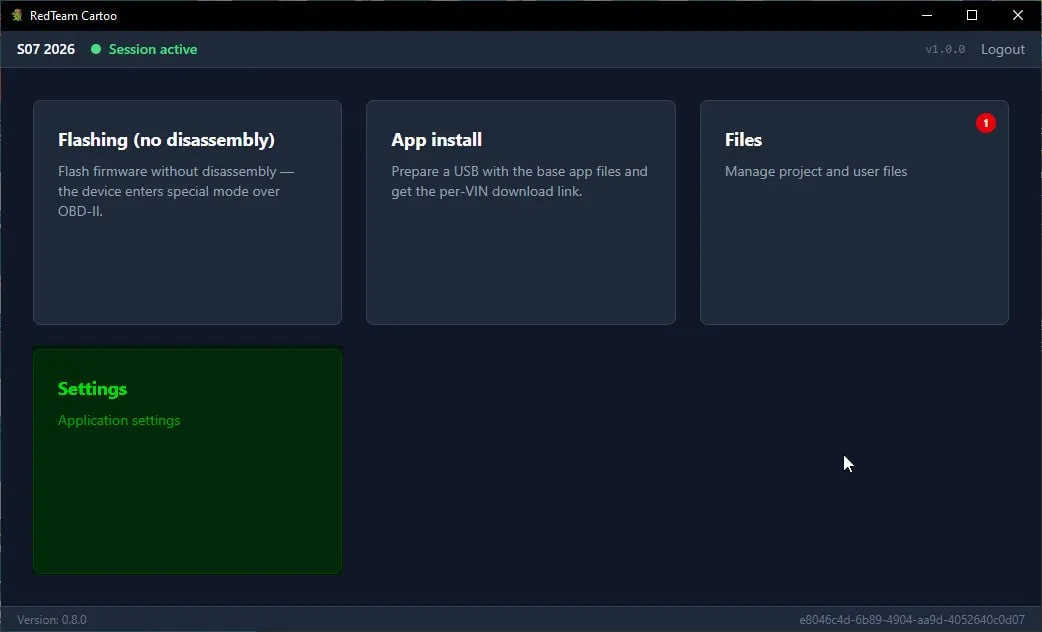
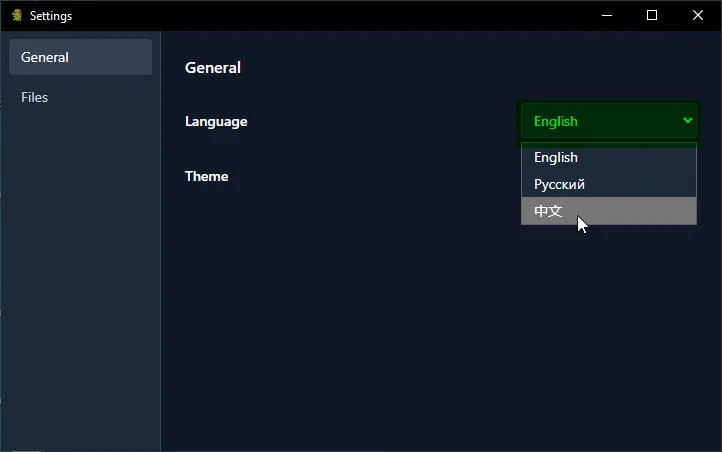
程序默认以英文启动。在主界面点击 Settings 卡片。
在 Language 下拉列表中选择 中文。
- 将 ELM327 插入车辆的 OBD-II 接口。
- 用 USB-A ↔ USB-A 数据线将主机与笔记本电脑相连。
启动流程之前,这两处连接都必须就位。
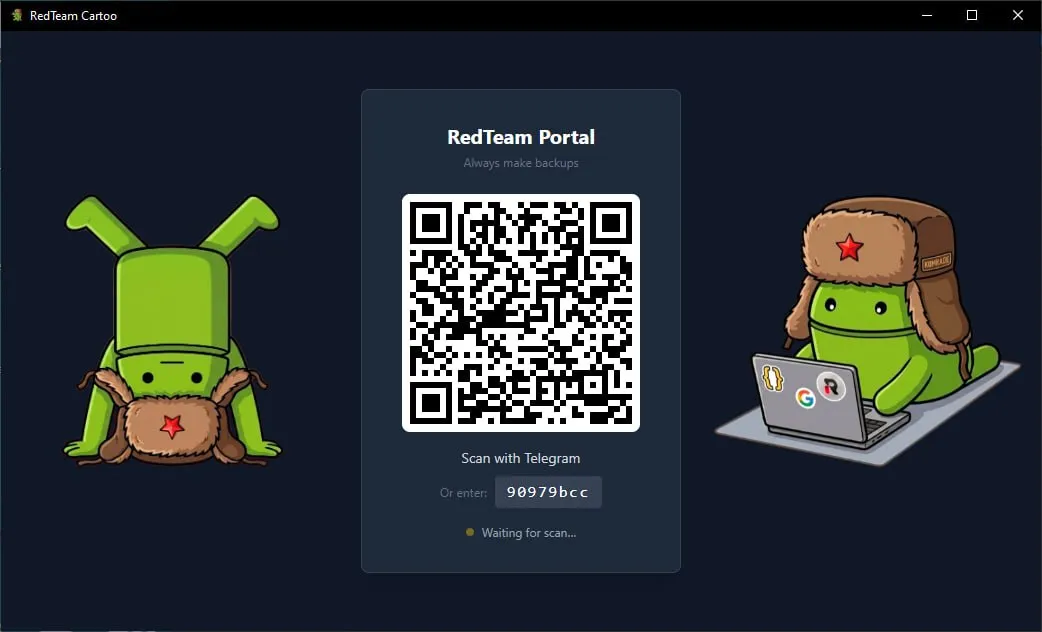
在 CRM 中打开登录界面并扫描二维码。如果无法扫描,请把二维码或其下方的短代码 发送给您的客户经理。
2. 打开「文件」
Section titled “2. 打开「文件」”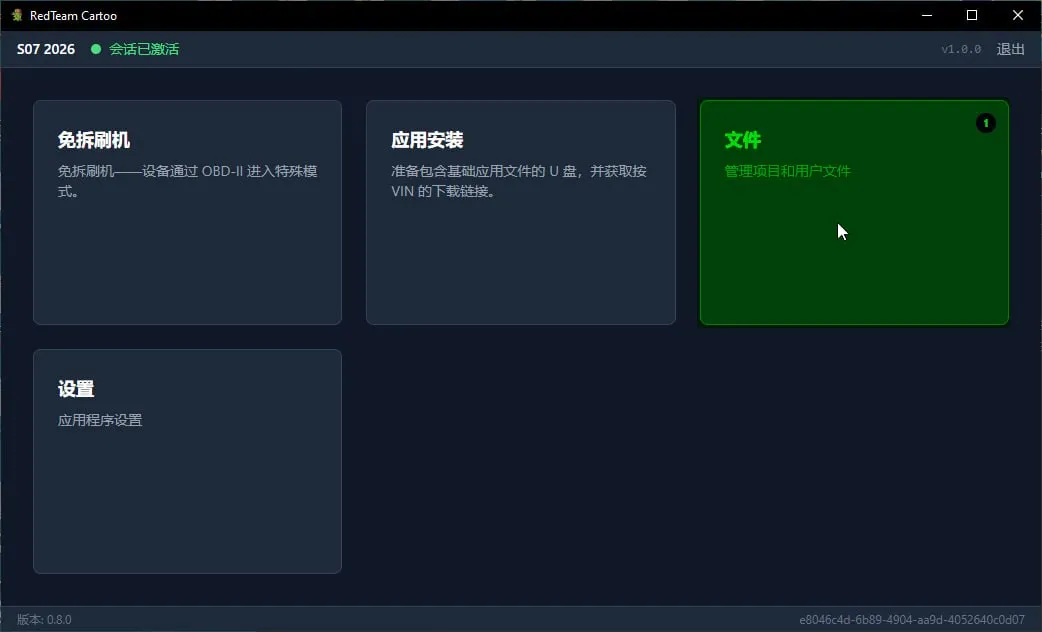
3. 导入固件包
Section titled “3. 导入固件包”文件会在后台自动下载。若要载入本地磁盘上已有的固件包,请点击 下载 按钮 旁边的下拉箭头,选择 从文件导入…。
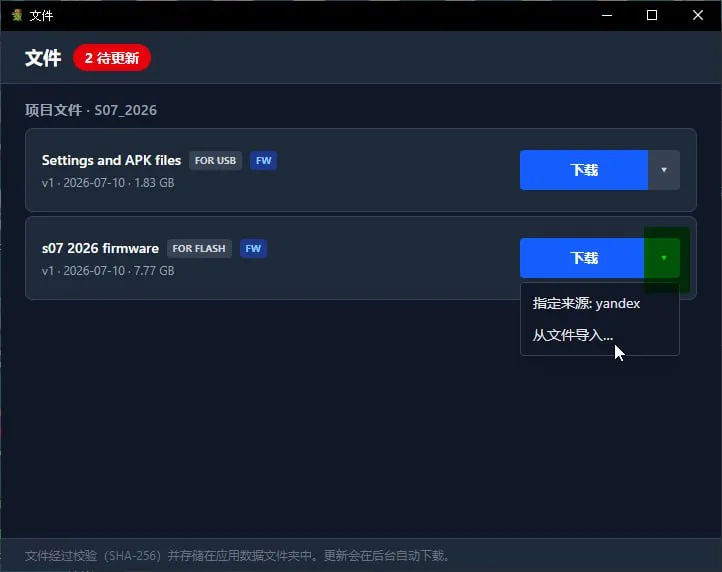
选择 .food 固件包。
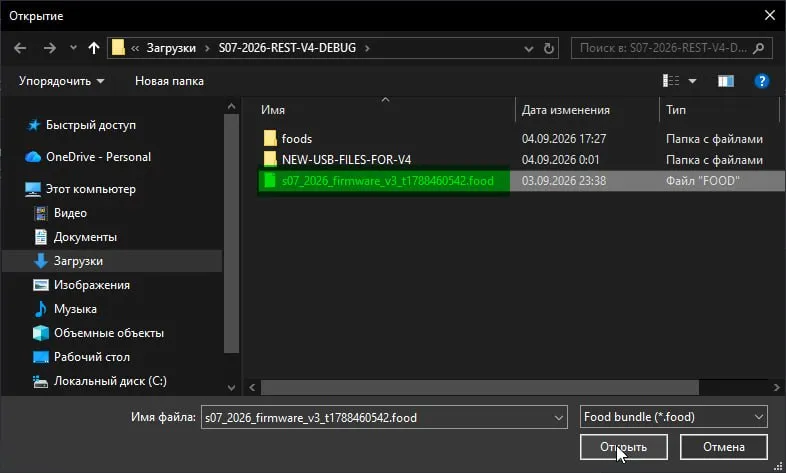
4. 启动流程
Section titled “4. 启动流程”返回主界面,打开 免拆刷机。
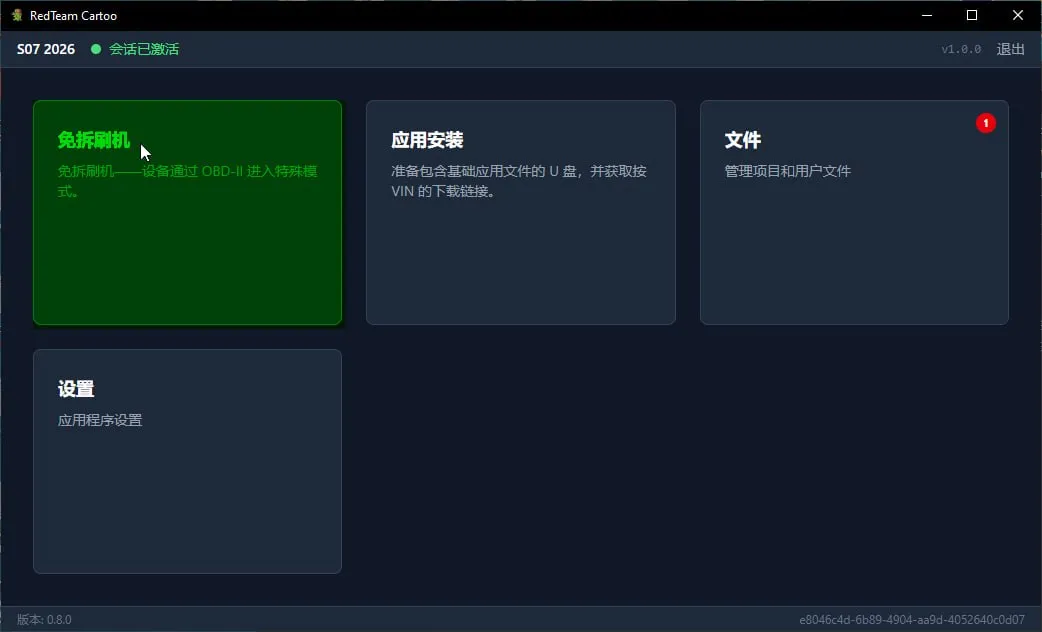
5. 输入 VIN
Section titled “5. 输入 VIN”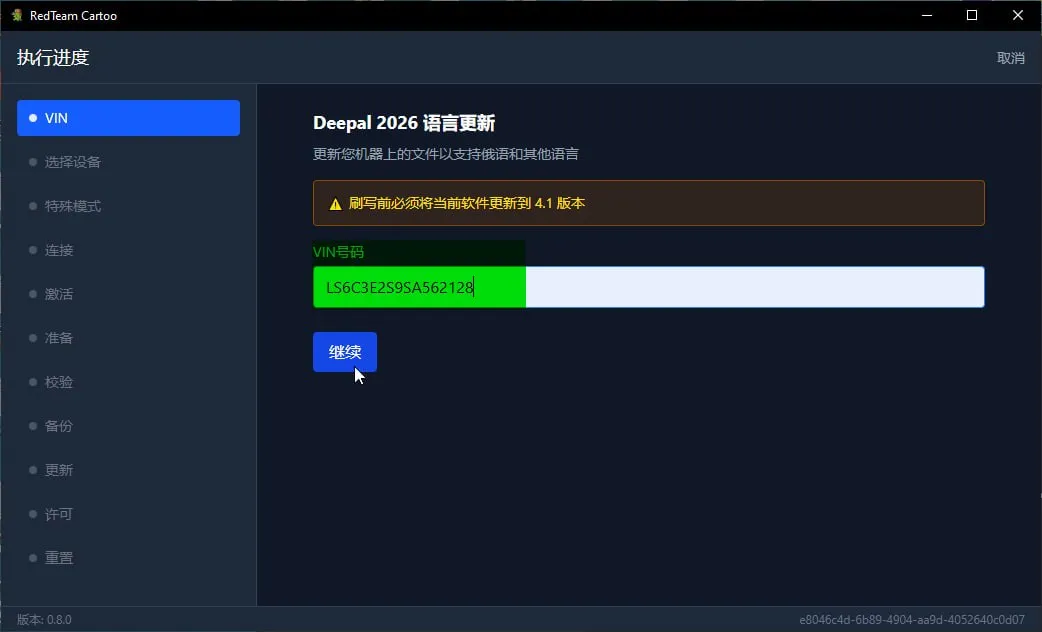
6. 选择进入下载模式的方式
Section titled “6. 选择进入下载模式的方式”使用 ELM327 适配器;若设备已处于下载模式(EDL),可跳过此步。
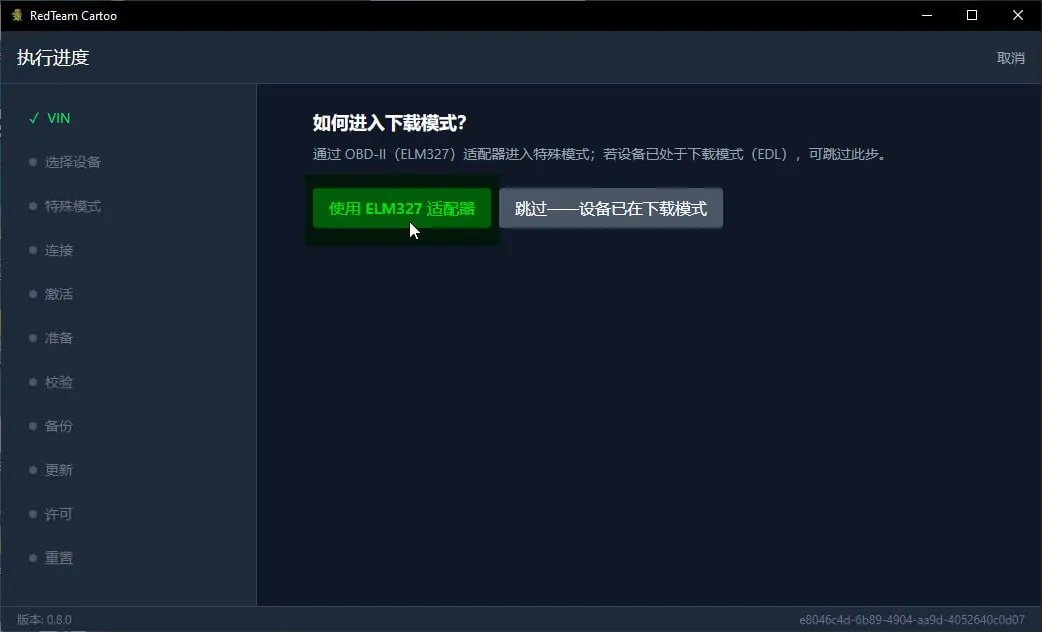
7. 配对适配器
Section titled “7. 配对适配器”如果未找到适配器,可直接从该界面打开蓝牙设置。
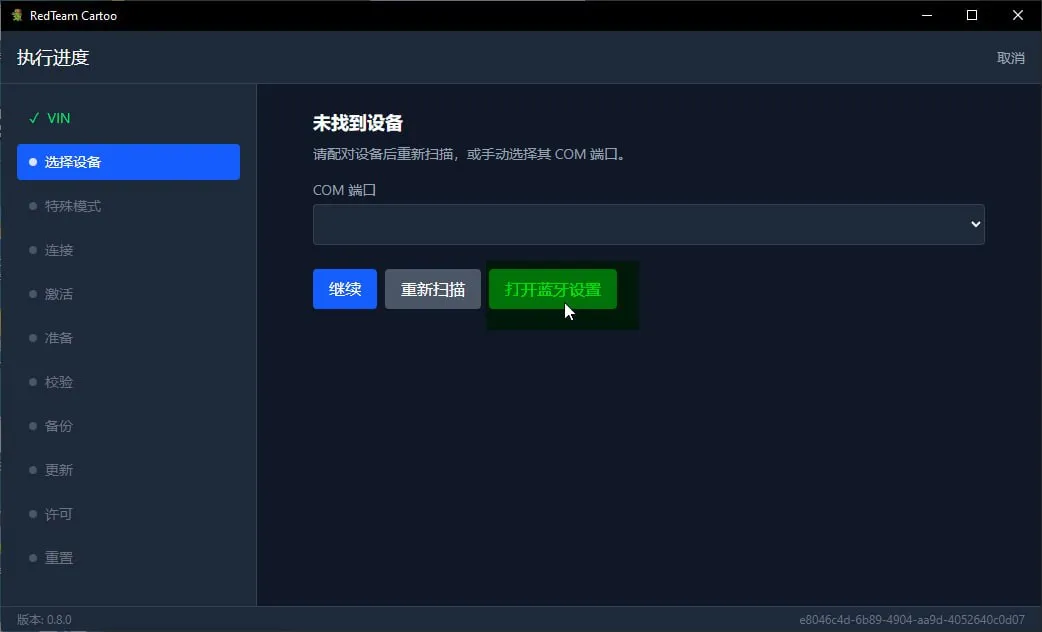
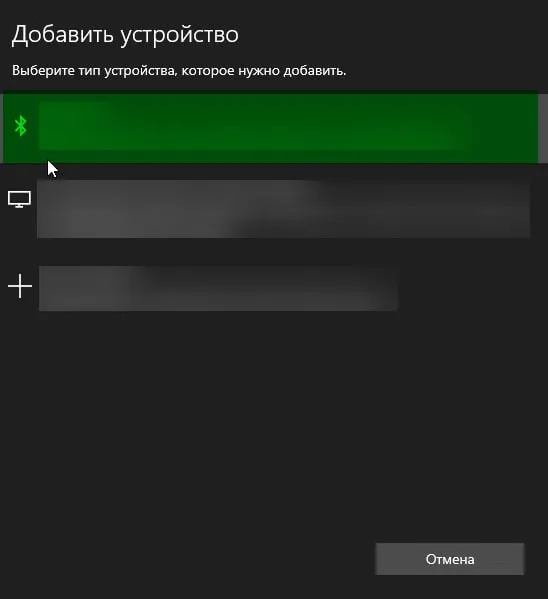
添加名为 OBDII 的设备。
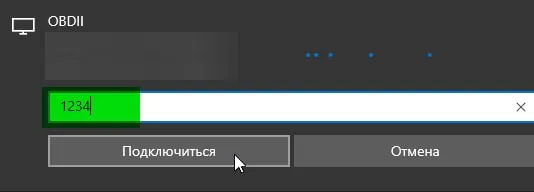
配对 PIN 码为 1234。
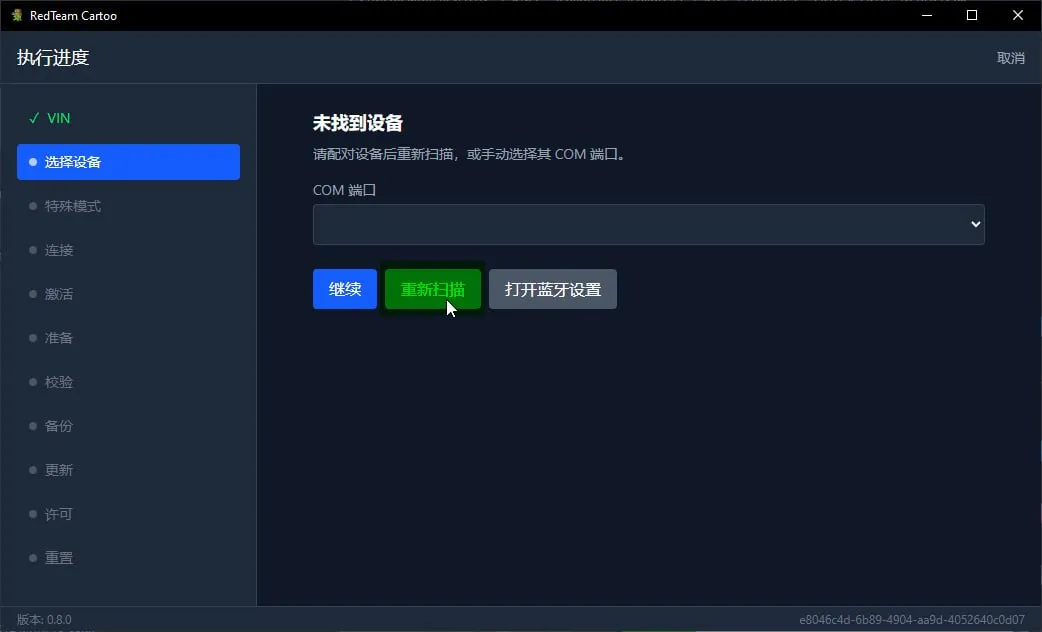
回到 Cartoo,点击 重新扫描。此时 COM 端口应当已自动填入。
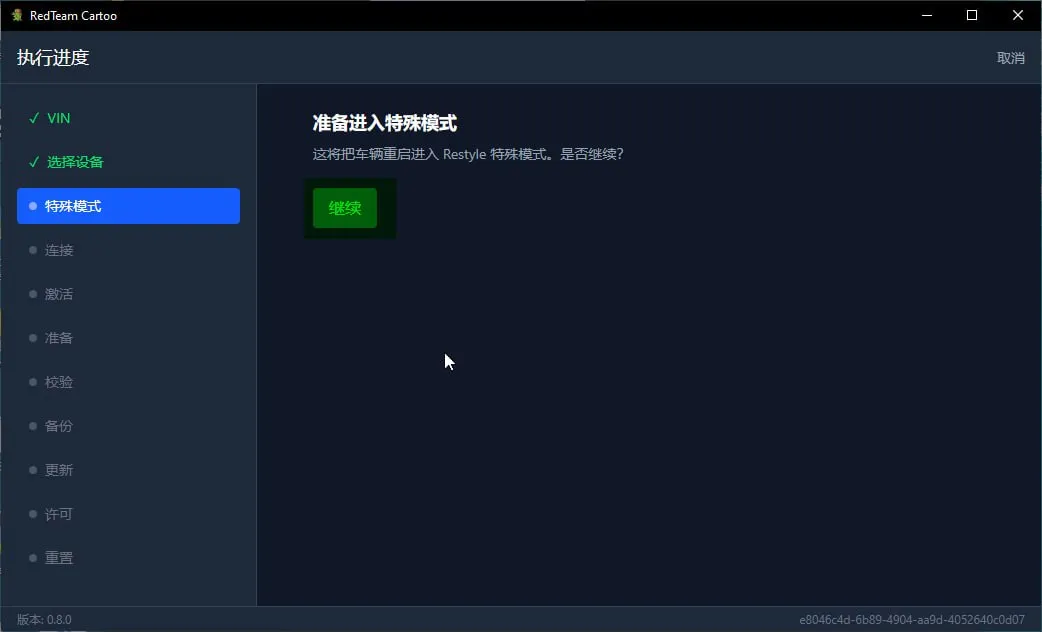
8. 进入特殊模式
Section titled “8. 进入特殊模式”这将把车辆重启进入 Restyle 特殊模式。
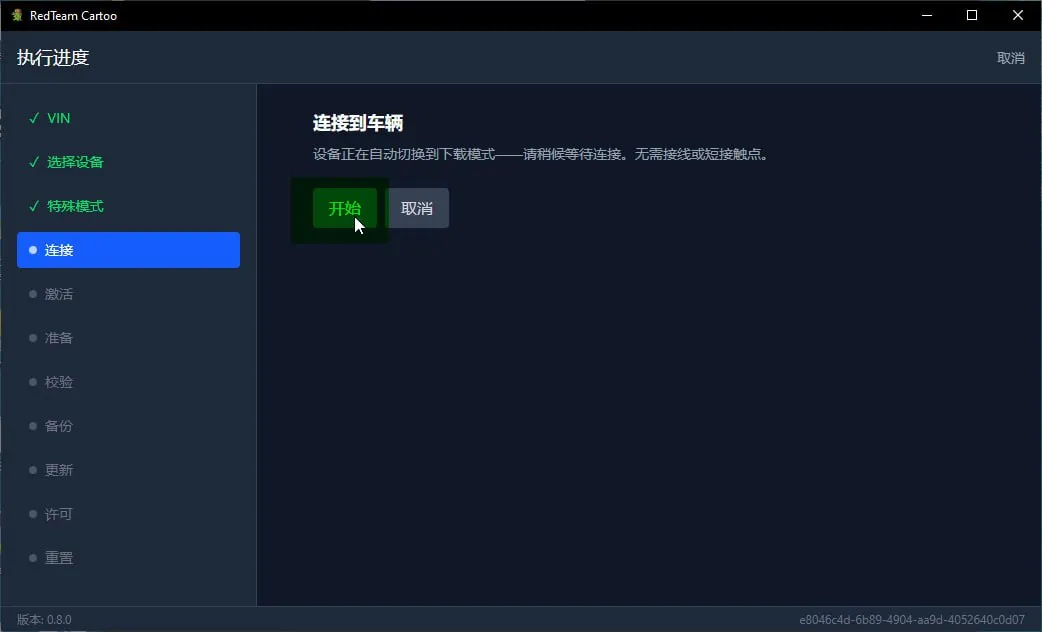
设备会自行切换到下载模式——无需接线,也无需短接触点。
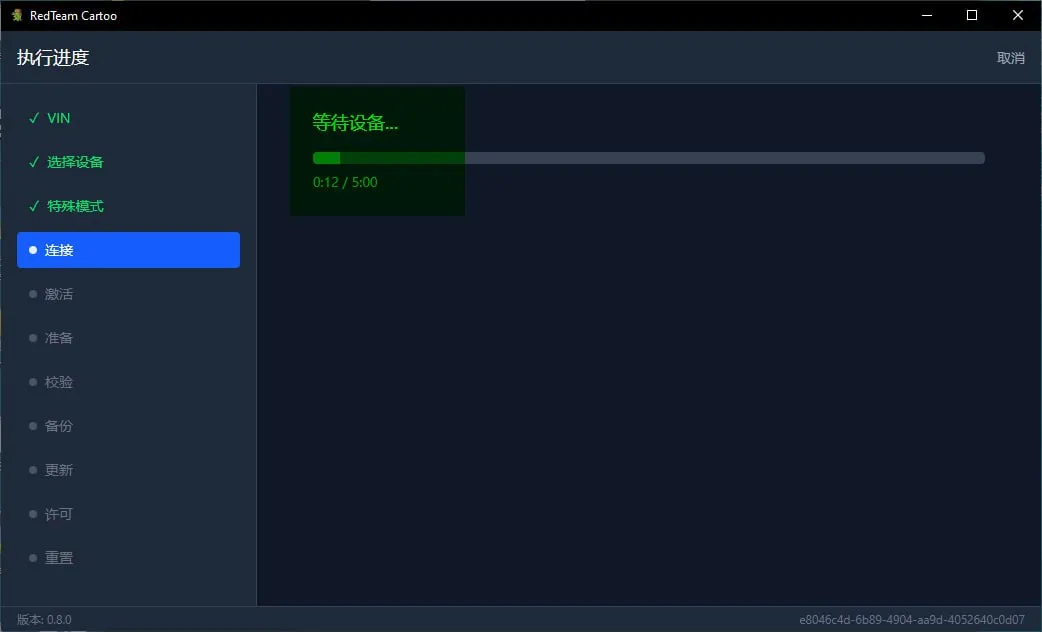
进度条会显示等待设备的倒计时,最长 5 分钟。
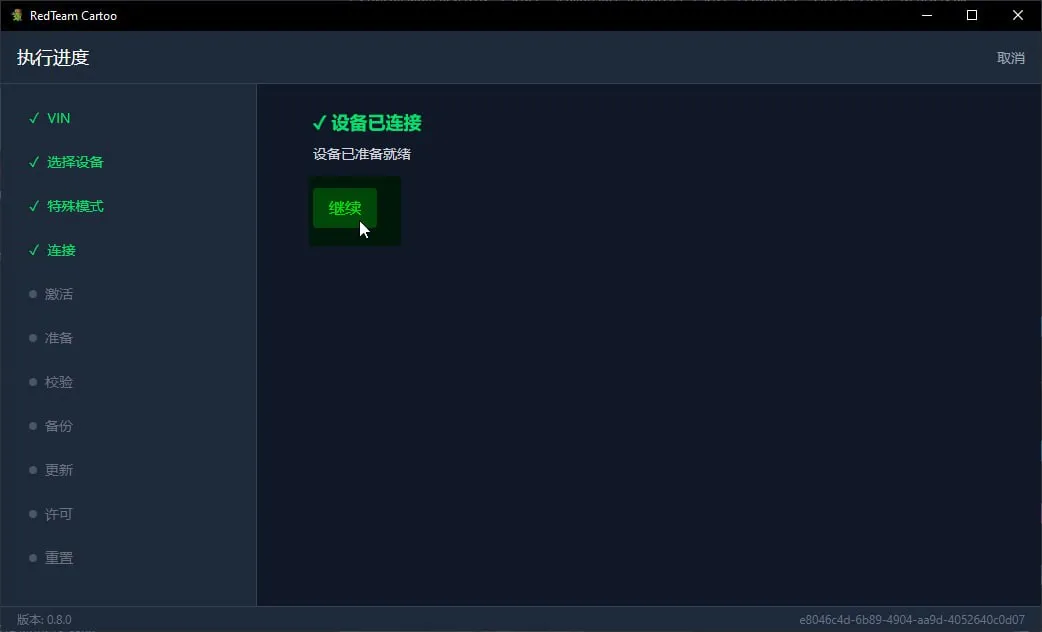
随后流程会自动完成「激活」「准备」和「校验」,并显示当前活动槽位。点击 继续。
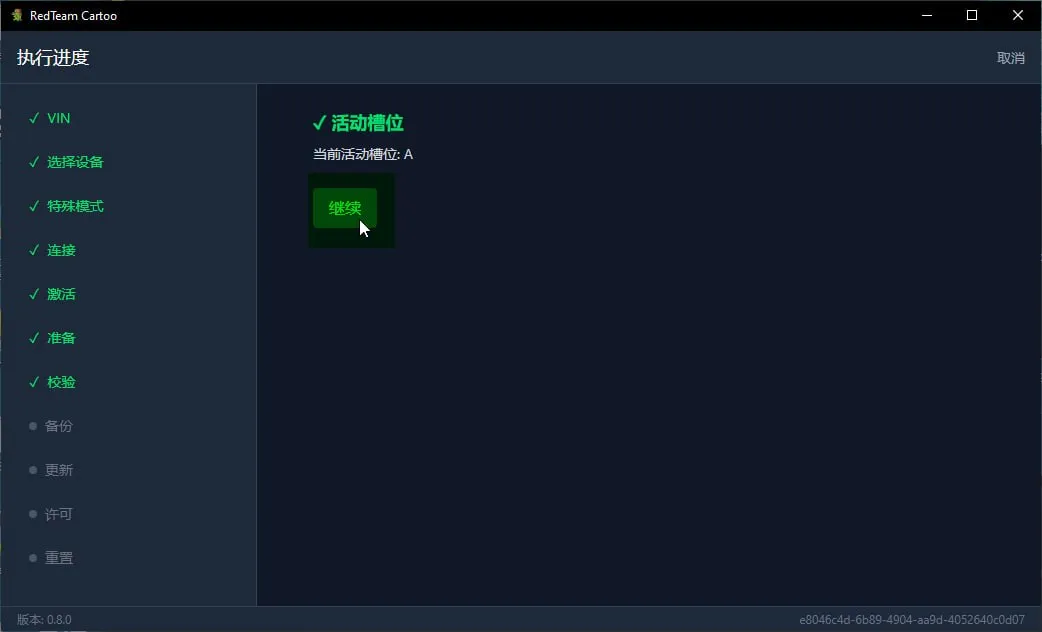
10. 分区备份
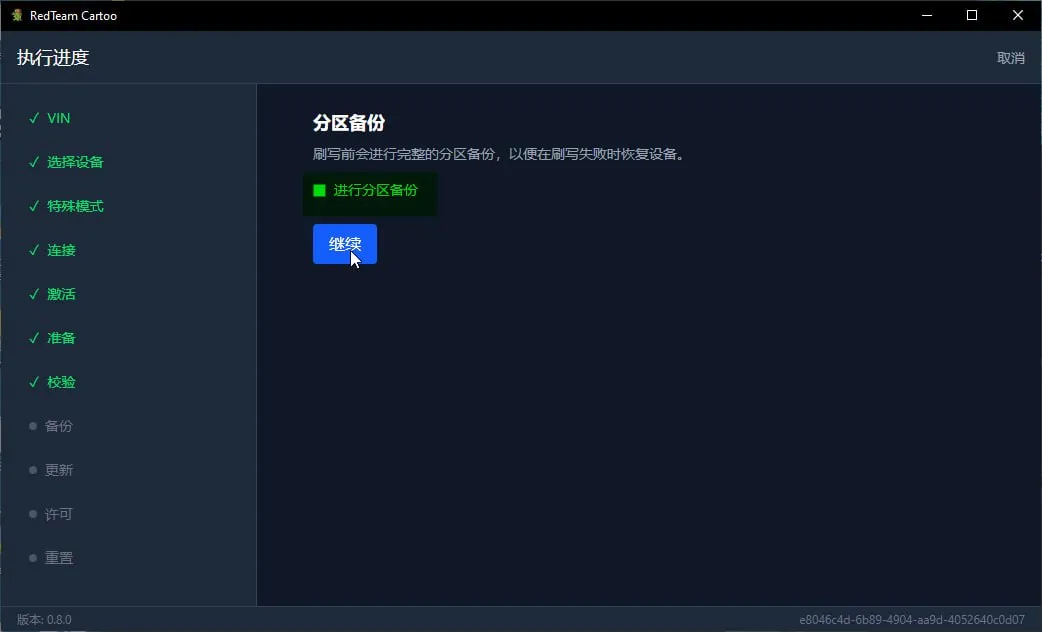
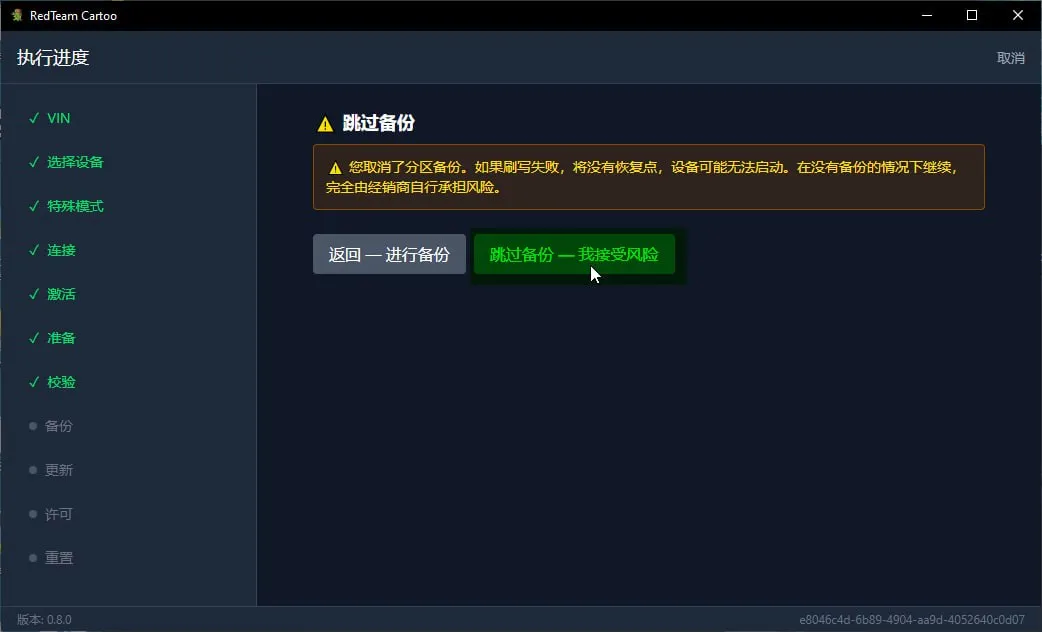
Section titled “10. 分区备份”请保持 进行分区备份 处于勾选状态。刷写失败时,这是唯一的恢复点。
11. 等待
Section titled “11. 等待”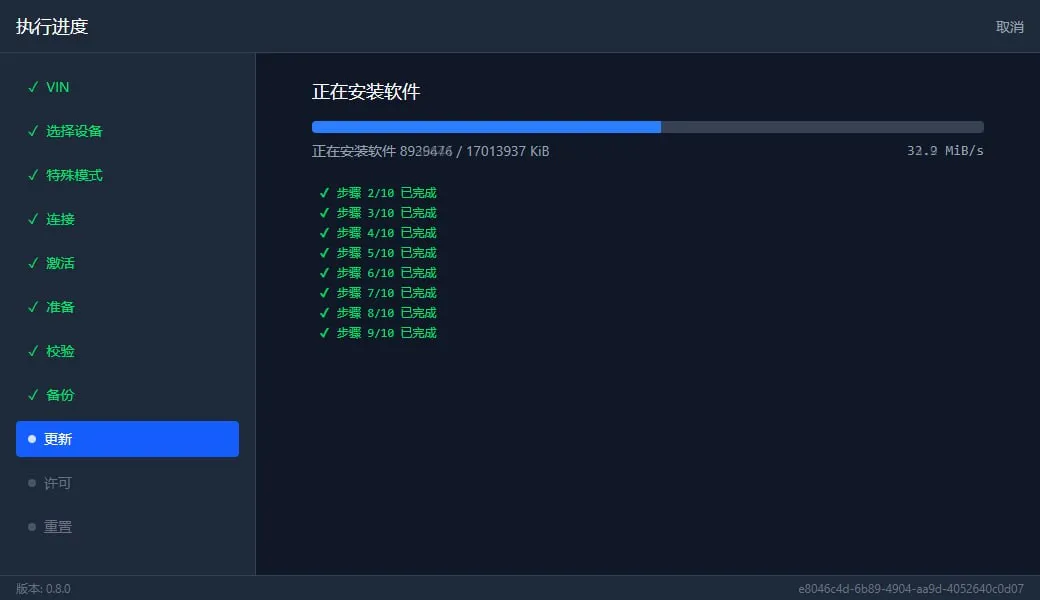
12. 刷写完成
Section titled “12. 刷写完成”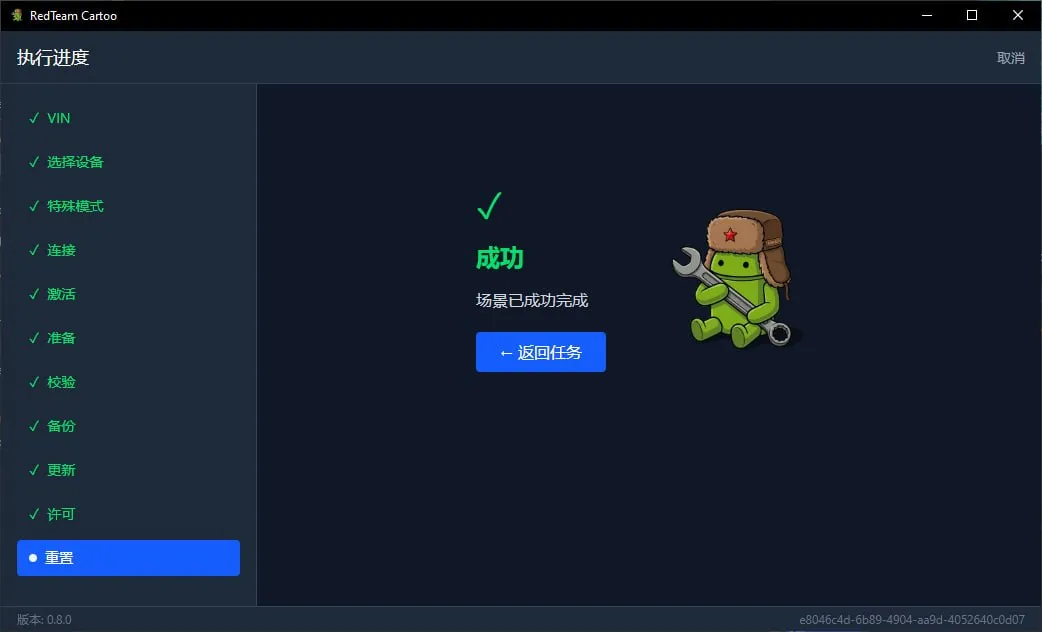
固件已经写入主机,但车辆尚未完成本地化。以下所有步骤都在车内进行,不再使用 Cartoo。
13. 重启车辆
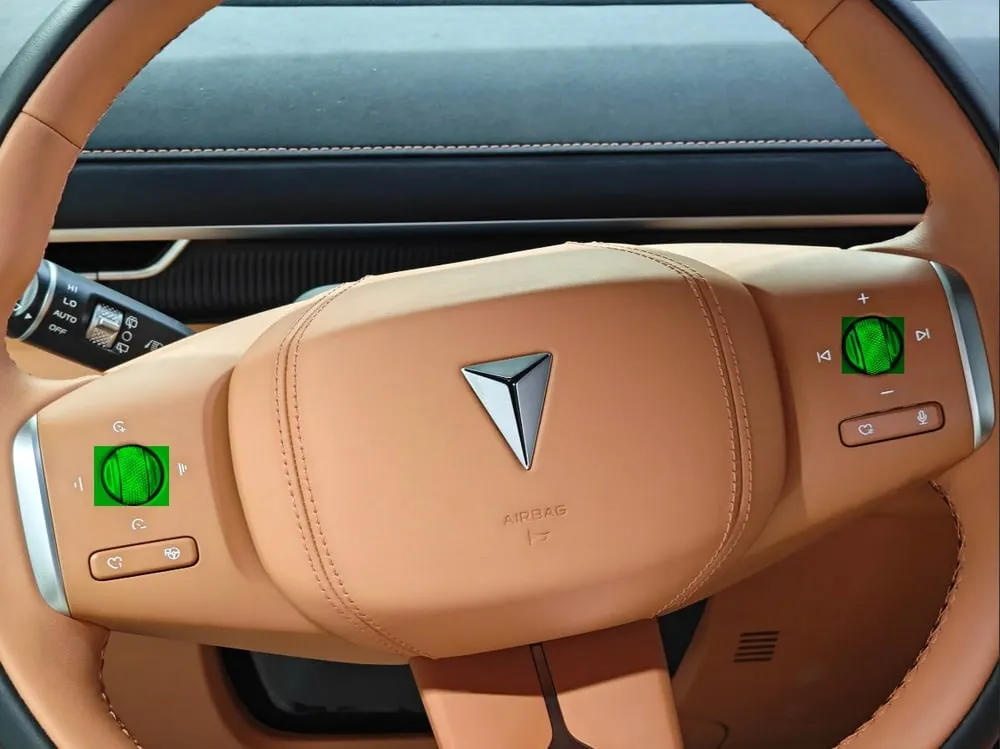
Section titled “13. 重启车辆”同时按住 方向盘上的两个滚轮 不放,直到屏幕熄灭、主机重新启动。
14. 处理弹窗
Section titled “14. 处理弹窗”车辆重新启动后会弹出一系列对话框。请按以下顺序处理。
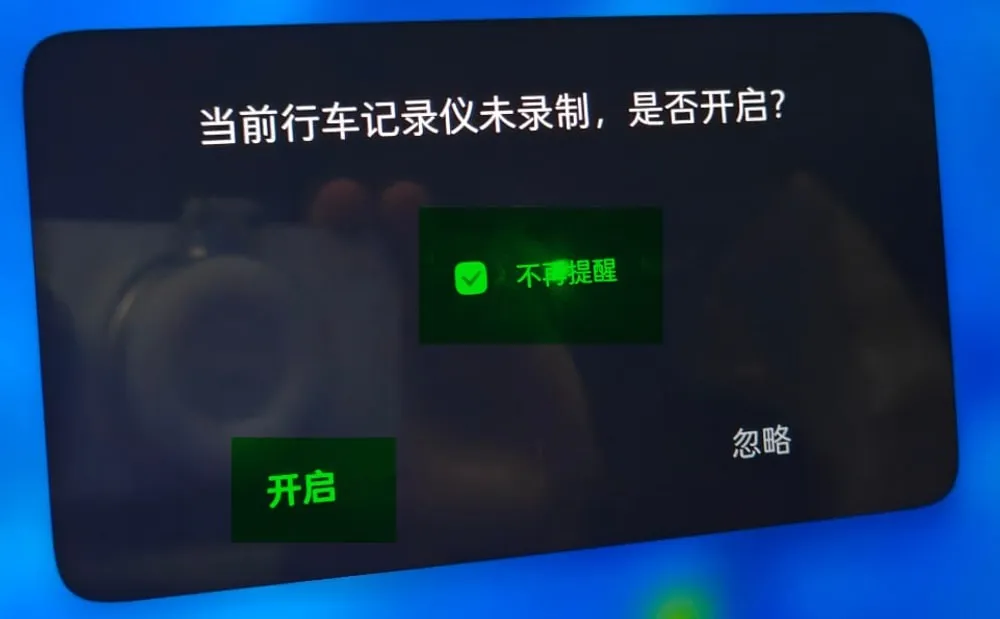
当前行车记录仪未录制,是否开启? 勾选 不再提醒,然后点击 开启。
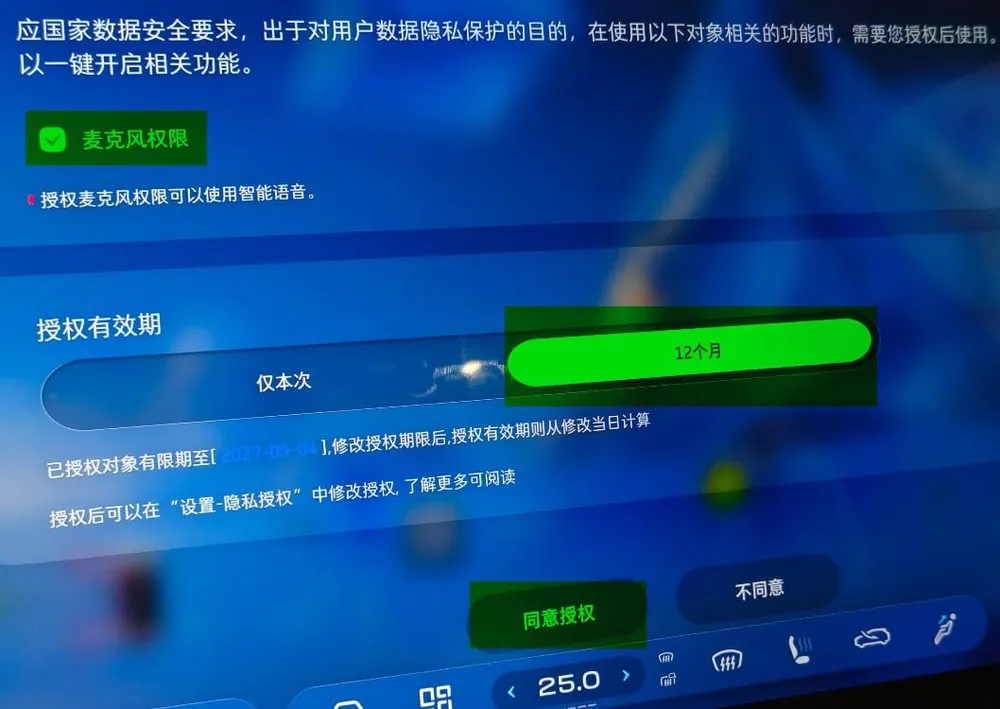
麦克风权限。 将授权有效期设为 12个月,然后点击 同意授权。
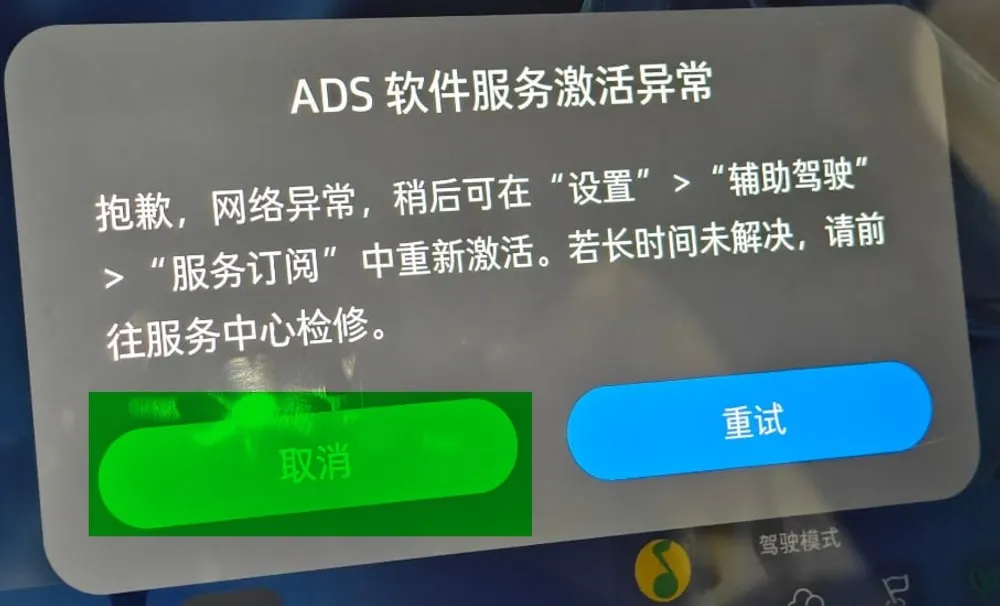
ADS 软件服务激活异常。 属于正常现象——此时车辆没有网络。点击 取消, 不要重试。
15. 获取激活证书
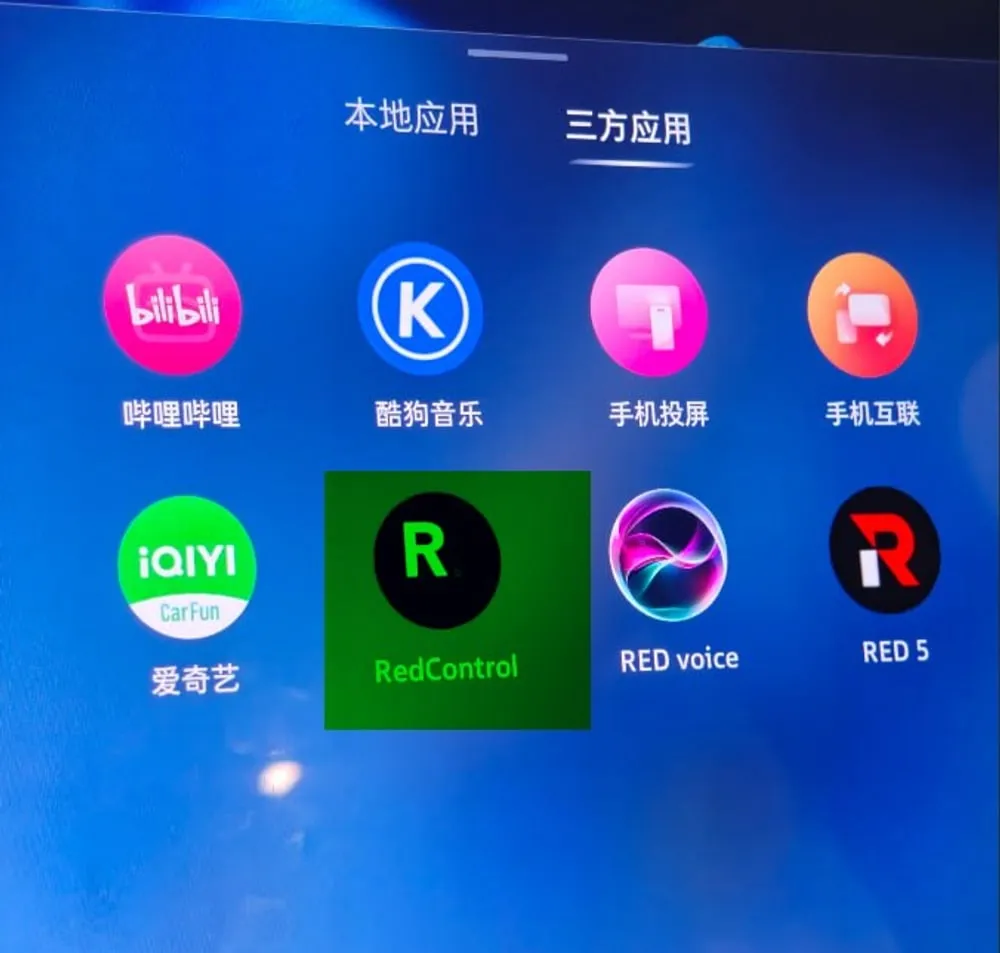
Section titled “15. 获取激活证书”在 三方应用 标签页中打开 RedControl。
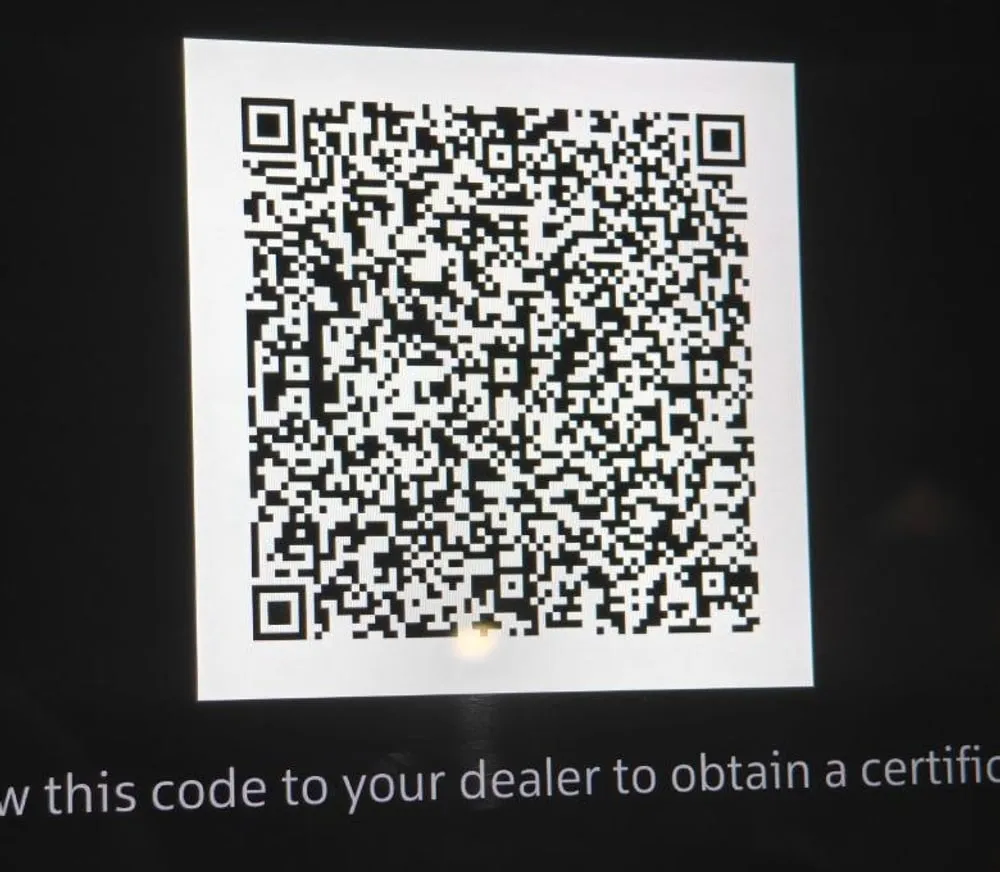
应用会显示一个二维码。通过 CRM 扫描它,或发送给您的客户经理——与登录时的做法
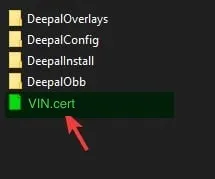
相同。您会收到一个以 VIN 命名的证书文件 <VIN>.cert。
16. 准备 U 盘
Section titled “16. 准备 U 盘”U 盘必须格式化为 FAT-32 或 exFAT,其他文件系统无法被读取。
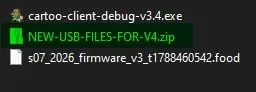
解压 NEW-USB-FILES-FOR-V4.zip,该文件与固件包放在一起。
将全部四个文件夹 DeepalConfig、DeepalInstall、DeepalObb、
DeepalOverlays 复制到 U 盘。
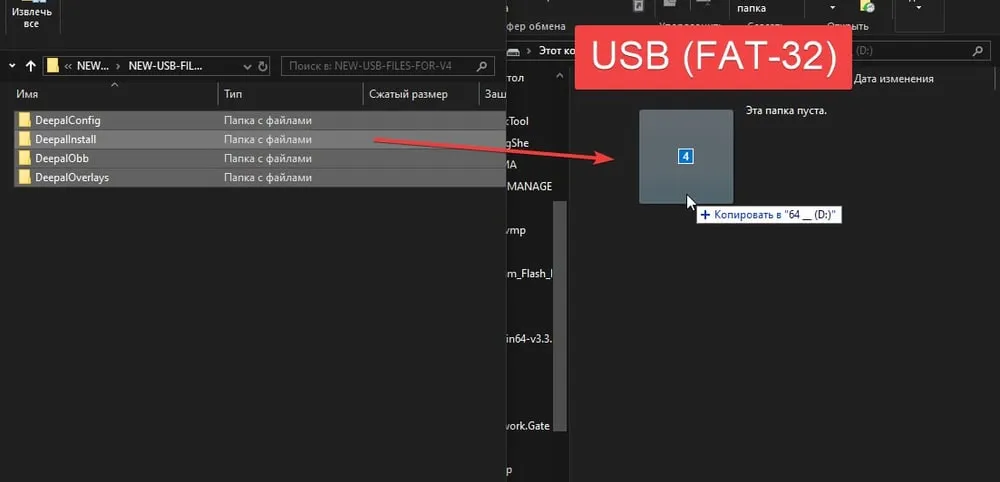
然后把 .cert 文件放在 U 盘根目录,与这些文件夹并列,不要放进任何一个
文件夹内。
17. 从 U 盘安装
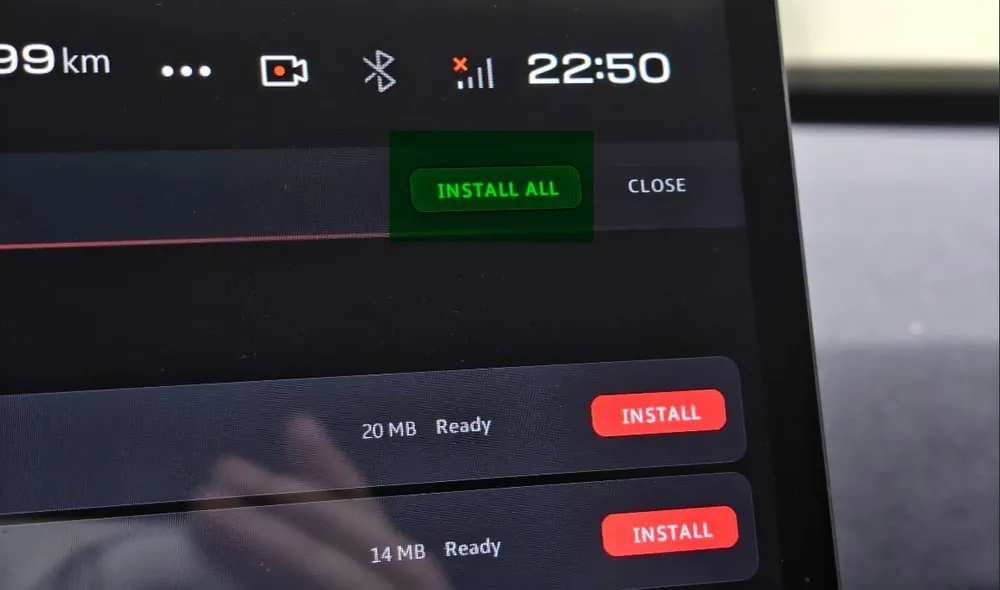
Section titled “17. 从 U 盘安装”把 U 盘插入车辆,等待安装菜单出现,然后点击 INSTALL ALL。
安装完成后,向下滚动到 Resources (OBB),选择一种语言——EN、ES、 RU 或 UA——然后点击该行右侧的 COPY。
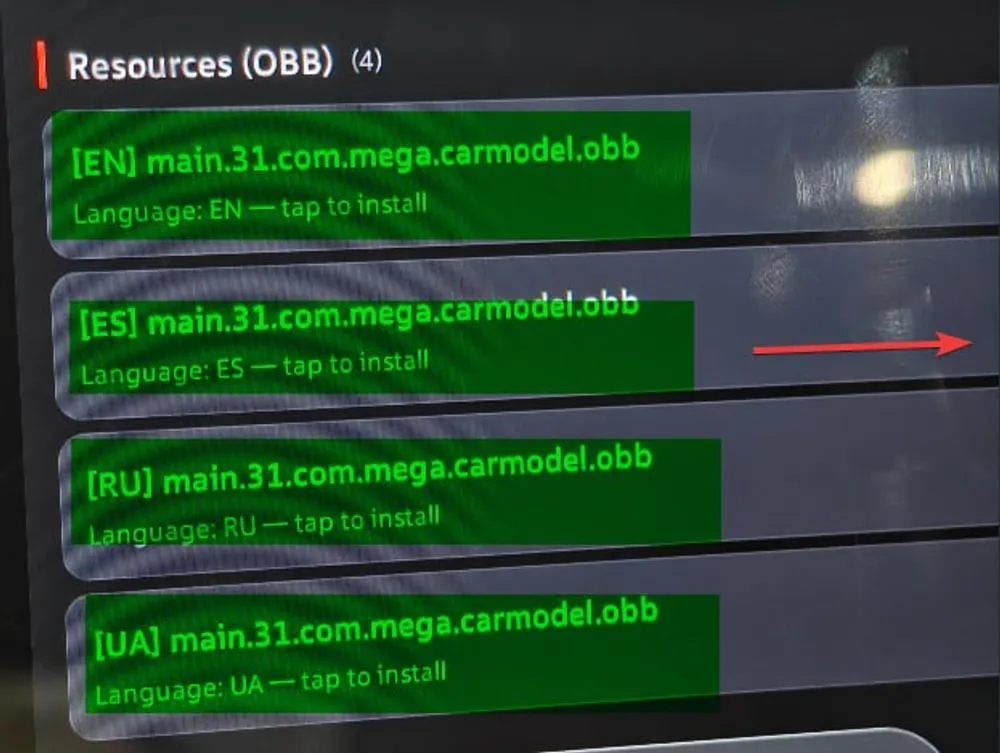
等待复制成功的提示后再继续。
18. 切换 Android 系统语言
Section titled “18. 切换 Android 系统语言”本地化文件已经写入主机,但 Android 系统本身仍是中文。
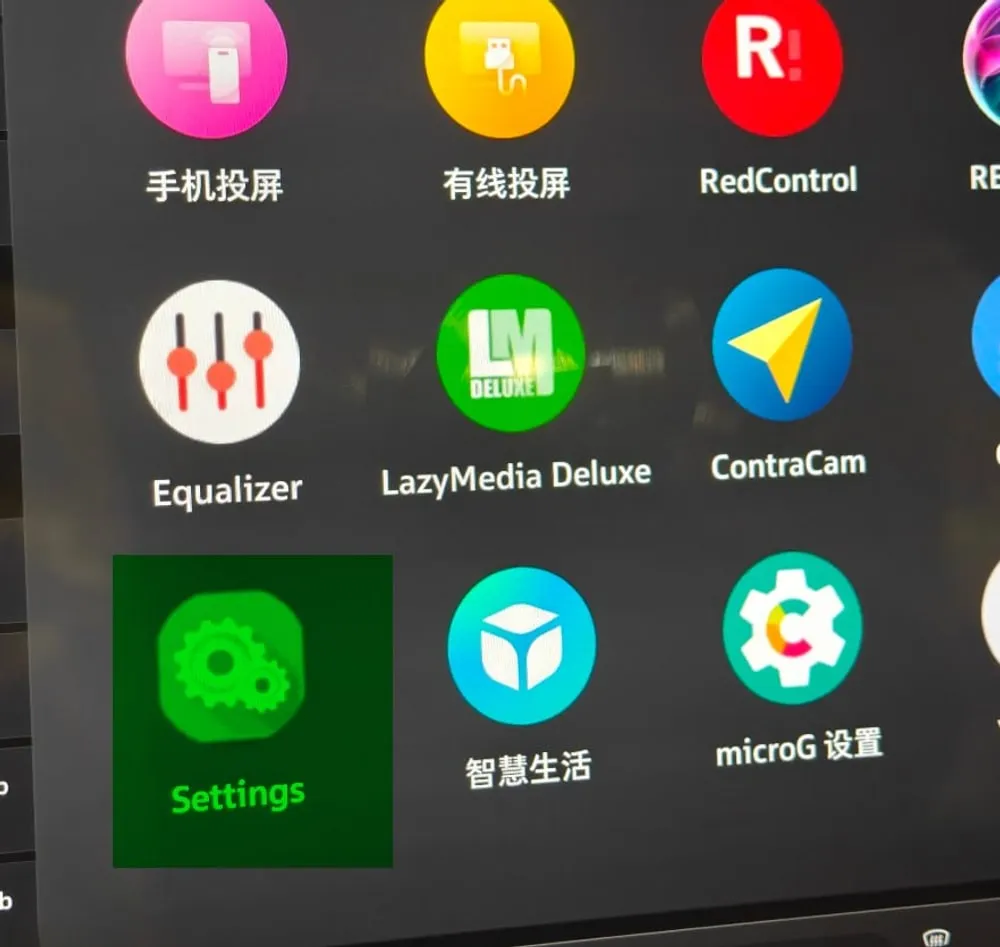
从应用列表中打开 Settings 这个 APK——绿色齿轮图标,不是车辆自带的设置。
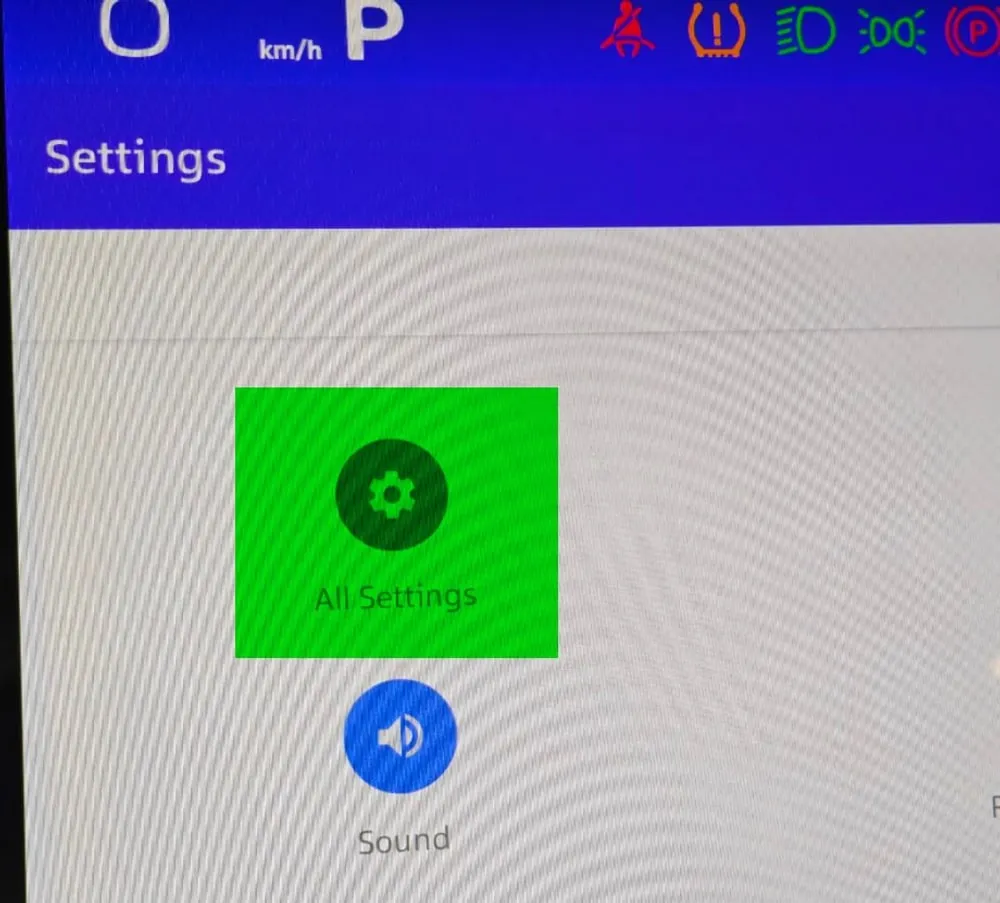
点击 All Settings。
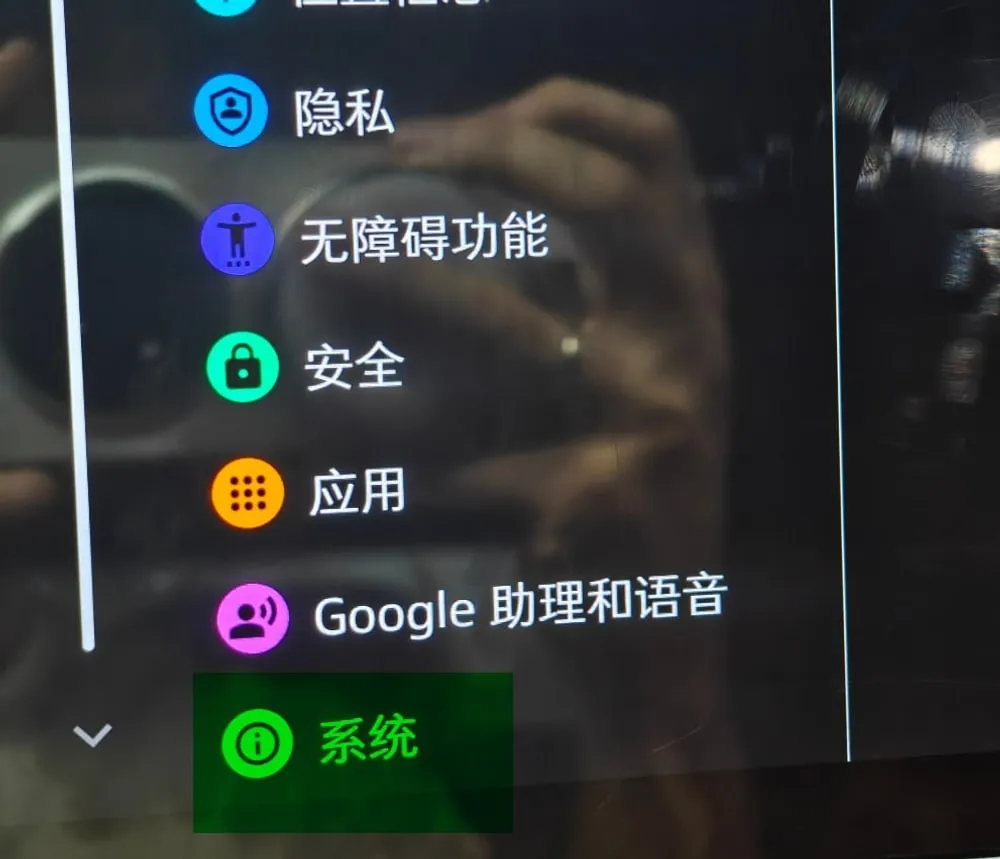
向下滚动到 系统。
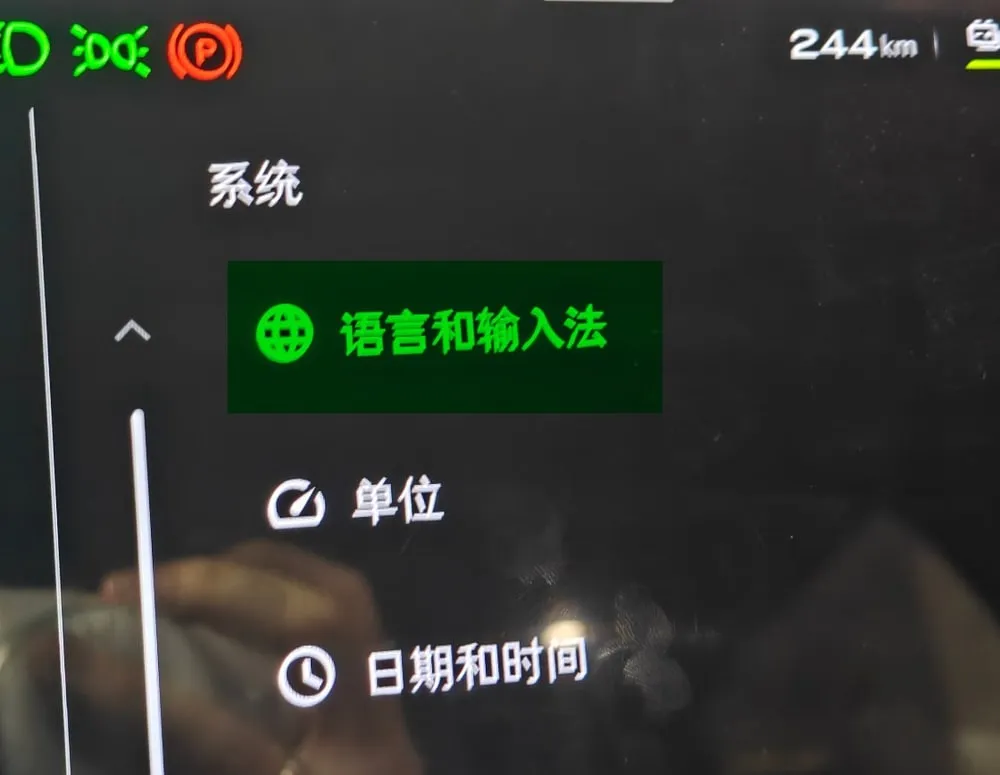
打开 语言和输入法,选择您在第 17 步复制的语言:
- EN → English (United States)
- ES → Español (España)
- RU → Русский (Россия)
- UA → Українська (Україна)
19. 验证
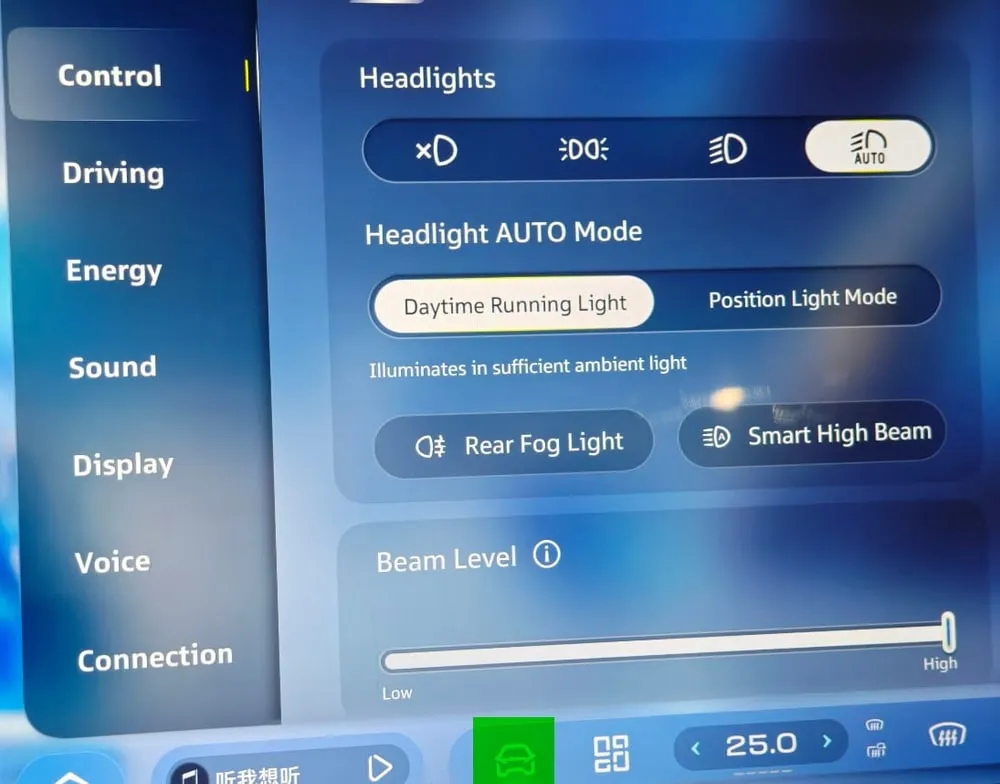
Section titled “19. 验证”回到车辆自带的设置界面,等待译文出现。当 Control / Driving / Energy / Sound / Display 等栏目显示为目标语言时,工作即告完成。