检查 TPM 2.0
Cartoo 要求运行它的机器具备 TPM 2.0 模块,否则程序无法启动。请在出发去 车辆现场之前完成检查,不要等到现场才发现。
2016 年之后出厂的笔记本电脑大多带有 TPM 2.0,但其中不少默认在 UEFI 固件中 处于关闭状态。因此「未找到」通常意味着「被关闭」,而不是「不存在」。
最快的检查方法
Section titled “最快的检查方法”按 Win + R,输入 tpm.msc,然后按 Enter。
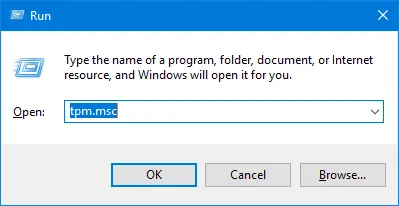
TPM 管理控制台随即打开。有两处需要关注:顶部的 Status(状态)和底部一行的 Specification Version(规范版本)。
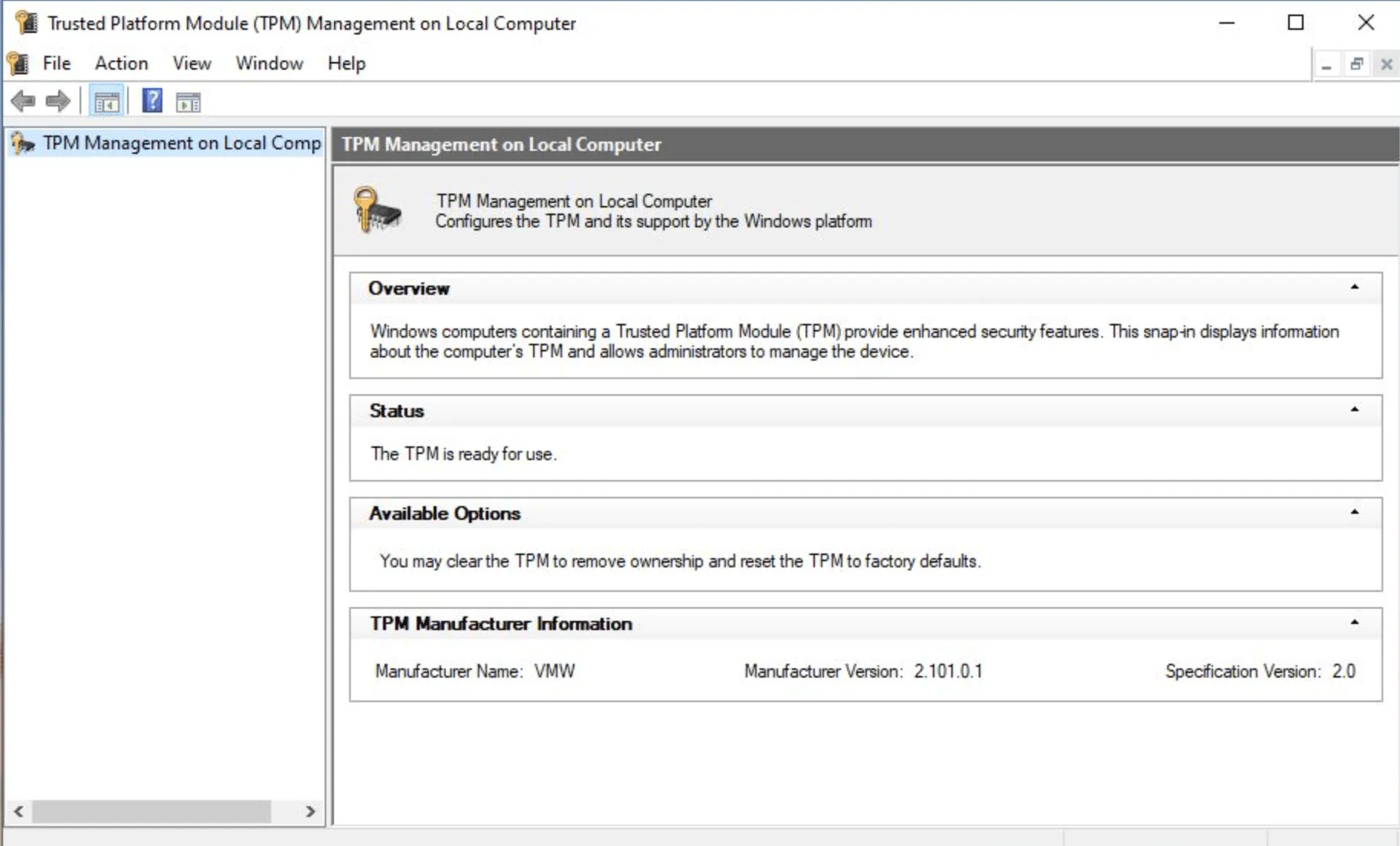
- 显示 「The TPM is ready for use」,且 TPM Manufacturer Information 中的 Specification Version 为 2.0 —— 一切正常。
- Specification Version 为 1.2 —— 模块过旧,无法升级。
- 显示 「Compatible TPM cannot be found」 —— 要么在 UEFI 中被关闭,要么 确实不存在。请转到如何开启。
当您需要在脚本中或通过远程会话获取结果时,这种方式更方便。
tpmtool 是 Windows 自带的工具,一次即可输出全部信息:
tpmtool getdeviceinformation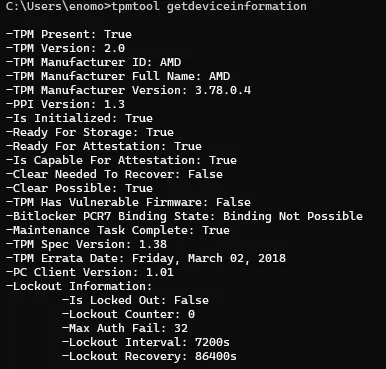
关键的是两行:TPM Present: True 和 TPM Version: 2.0。
(下方的 TPM Spec Version 是另一个数字,表示芯片实现的 2.0 规范的修订版本,
请忽略它。)
PowerShell 也有专门的 cmdlet:
Get-Tpm请查看三个字段:TpmPresent : True、TpmReady : True 和
ManufacturerVersion。若要直接读取规范版本:
Get-CimInstance -Namespace root/cimv2/security/microsofttpm -ClassName Win32_Tpm | Select-Object -ExpandProperty SpecVersion正常的机器上,输出以 2.0 开头。
通过 Windows 界面
Section titled “通过 Windows 界面”设置 → 隐私和安全性 → Windows 安全中心 → 设备安全性 → 安全处理器 → 安全处理器详细信息。 规范版本 一项应为 2.0。
如果该页面上根本没有 安全处理器 这一节,说明 TPM 在固件中被关闭了。
该选项位于 UEFI 中,各家厂商的命名各不相同:
- Intel —— Intel Platform Trust Technology 或 Intel PTT
- AMD —— AMD fTPM 或 AMD Platform Security Processor
- 通用名称 —— Security Device Support、TPM Device、Trusted Computing
重启电脑并进入 UEFI(通常是开机时按 F2、Del 或 F10,厂商开机画面会提示具体按键),在 Security 或 Advanced 选项卡下找到该设置,将其启用,保存并退出。
随后重新执行上文的 tpm.msc 检查。如果仍然找不到模块,说明这台笔记本没有
TPM 2.0,无法用于运行 Cartoo。